
Bybit картасын басқару үшін
Bybit картасының мәліметтерін көру
Bybit картасын бұғаттау/бұғаттан шығару
CVV бұғатын ашу
Онлайн транзакциялар мен банкоматтан қаражат алуды қосу немесе өшіру
Bybit картасының PIN кодын қалпына келтіру
Bybit картасын ауыстыру
Bybit картасын тоқтату
Apple Pay/Google Pay/Samsung Pay қосу
Жұмсау/банкоматтан қаражат алу үшін күнделікті/айлық/жылдық лимитті өзгерту
Bybit картасының дизайнын баптау
Bybit картасының баптаулары үшін
Bybit картасының төлем мекенжайын орнату
Bybit виртуалды картасының атауын өзгерту
Bybit картасын басқару үшін
Bybit картасының мәліметтерін қалай көруге болады?
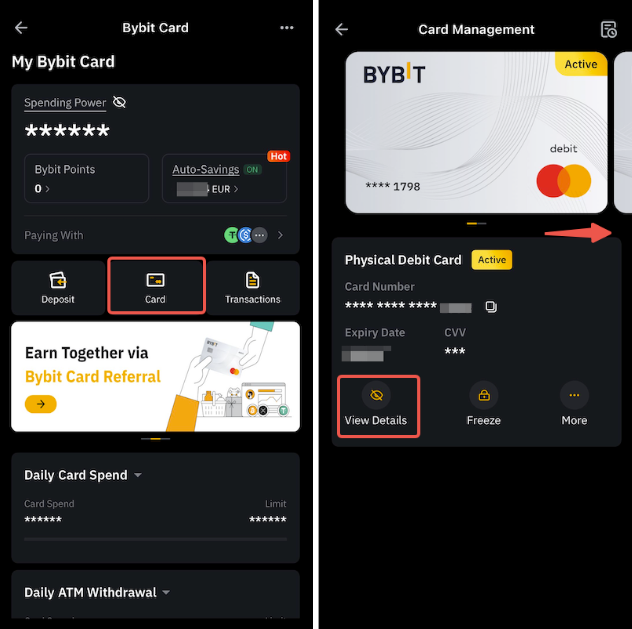
Bybit картасының мәліметтерін көру үшін Bybit картасы бетінде Карта батырмасын басыңыз. Содан кейін Мәліметтерді Көру батырмасын басып, картаның көрсетілуін қосу үшін 2FA енгізіңіз. Егер сізде бірден көп Bybit картасы болса, карталар арасында ауысу үшін карта көрінісін солға немесе оңға сырғытыңыз.
Bybit картасын қалай бұғаттауға/бұғаттан шығаруға болады?
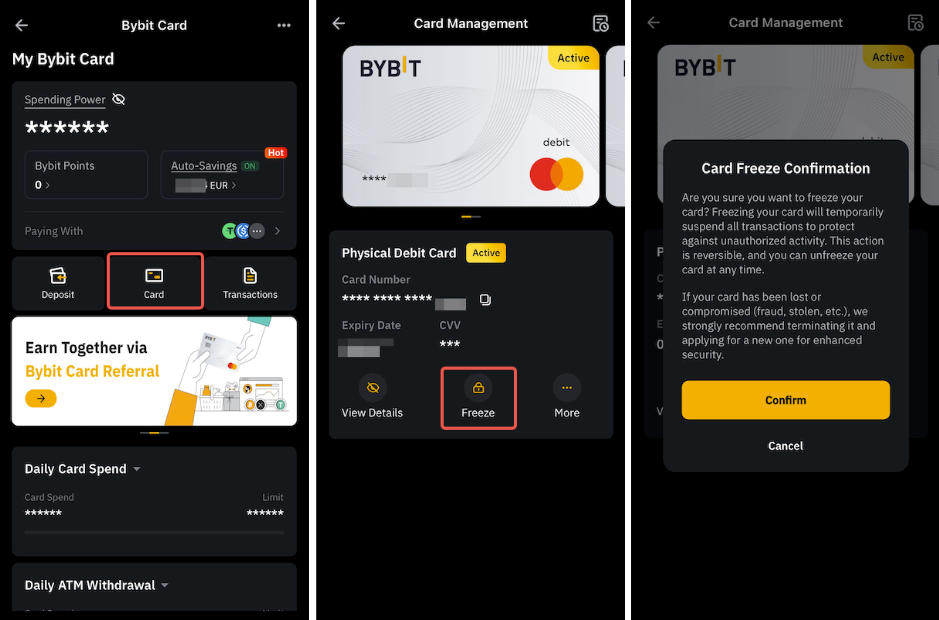
Bybit картасы бетінде Карта батырмасын басыңыз. Қалаған картаңызды таңдап, Bybit картасын пайдаланбаған кезде оны уақытша өшіру үшін Бұғаттау (Қатыру) және Растау батырмаларын басыңыз. Картаны бұғаттау рұқсат етілмеген әрекеттерден қорғау үшін барлық транзакцияларды уақытша тоқтатады.
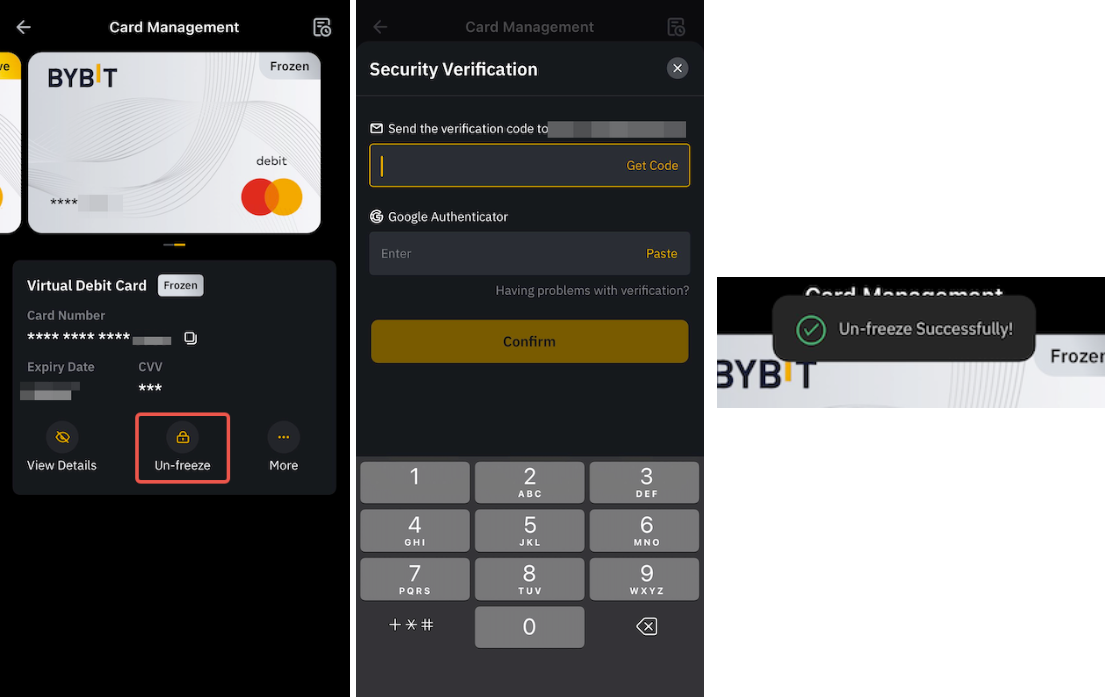
Bybit картасын қайта белсендіру үшін Бұғаттан Шығару батырмасын басып, әрекетті растау үшін қауіпсіздік растауынан өтіңіз.
CVV-ді бұғаттан қалай шығаруға болады?
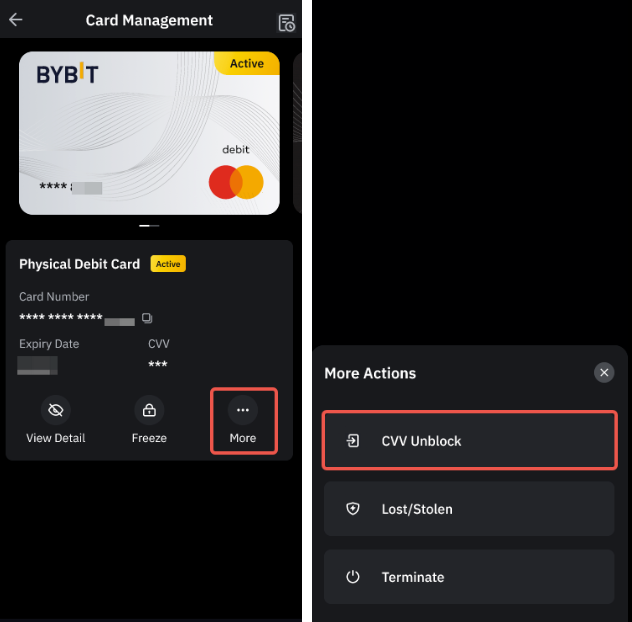
Тағы батырмасын басыңыз, CVV Бұғатын Ашу батырмасын басып, қауіпсіздік растауынан өтіңіз.
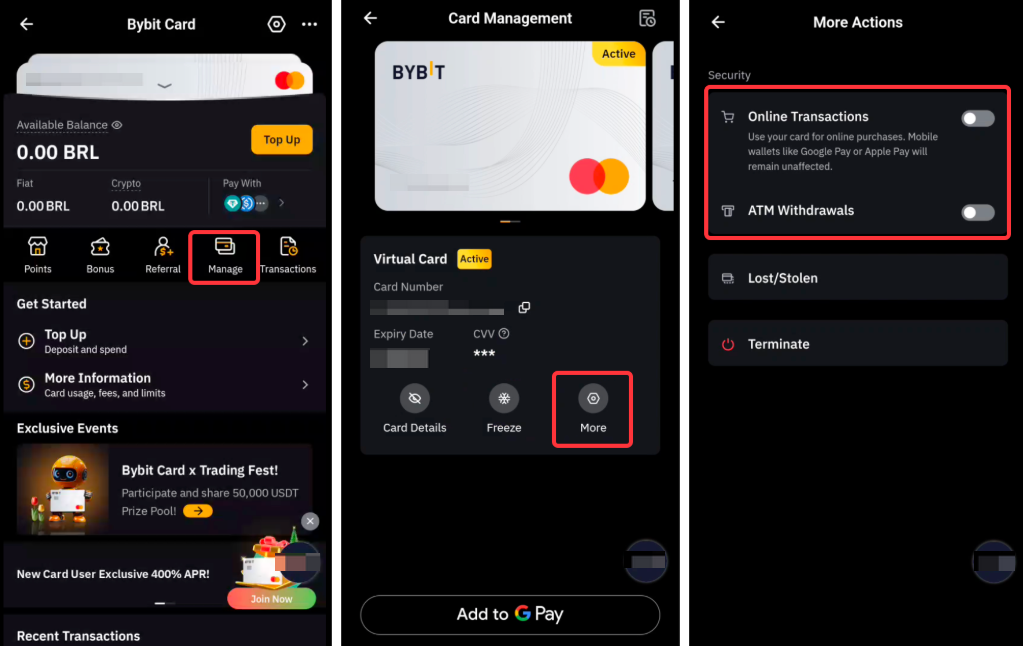
Онлайн транзакциялар мен банкоматтан қаражат алуды қалай қосуға немесе өшіруге болады?
Пайдаланушылар онлайн транзакциялар мен банкоматтан қаражат алуды Тағы баптаулары арқылы басқара алады.
Бұл опцияларды өшірген кезде транзакциялар бұғатталады, бұл карта үшін қосымша қауіпсіздік деңгейін қамтамасыз етеді. Қауіпсіздік мақсатында бұл опцияларды қосу кезінде 2FA растауы қажет, ал оларды өшіру үшін 2FA растауы талап етілмейді.
Bybit картасының PIN кодын қалай қалпына келтіруге болады?
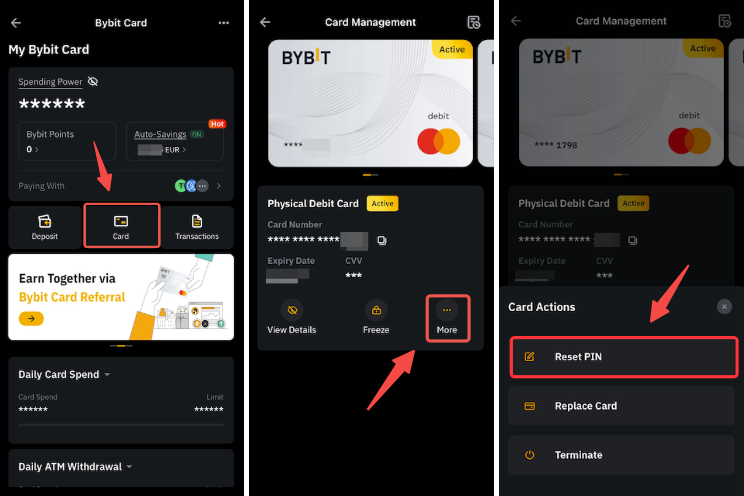
PIN кодын қалпына келтіргеннен кейін, жаңадан өзгертілген PIN кодпен алдымен банкоматта бір транзакция жасауыңыз қажет екенін ескеру маңызды. Балансты сұрау жеткілікті болады. Содан кейін кез келген бөлшек сауда нүктесінде жаңа PIN кодпен чип және PIN транзакциясын орындаңыз. Осыдан кейін Bybit картасын контактісіз төлем үшін немесе жаңа PIN кодпен пайдалана аласыз.
Bybit картасын басқару бетінде Менің Картам батырмасын басыңыз. Содан кейін қажетті картаны таңдап, Тағы → PIN Кодын Қалпына Келтіру батырмаларын басыңыз.
Қауіпсіздік растауын аяқтағаннан кейін, жаңа PIN нөмірін енгізіп, жаңа PIN кодыңызды пайдаланып екінші растауды аяқтай аласыз.
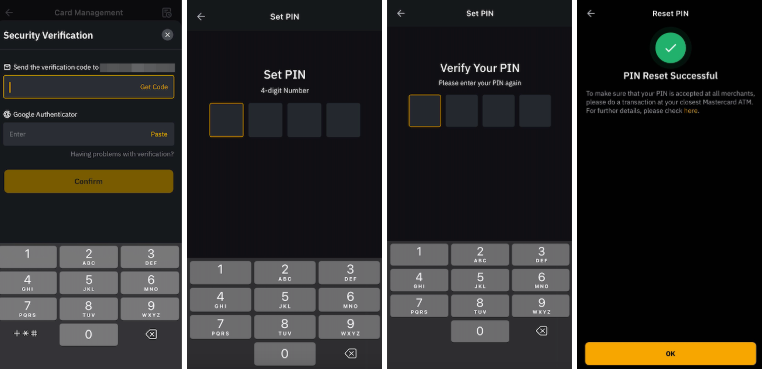
Ескертпелер: Әр картаның өз PIN коды болады. Бұл физикалық картаның PIN кодын өзгерту виртуалды картаның PIN кодын өзгертпейтінін білдіреді. Физикалық картаңыздағы PIN кодты қалпына келтіру үшін жоғарыдағы нұсқауларды орындаңыз.
Физикалық Bybit картамды қалай ауыстыруға болады?
Bybit картасын басқару бетінде Карта батырмасын басыңыз. Содан кейін Физикалық Карта астындағы Тағы батырмасын басып, Картаны Ауыстыру тармағын таңдаңыз.
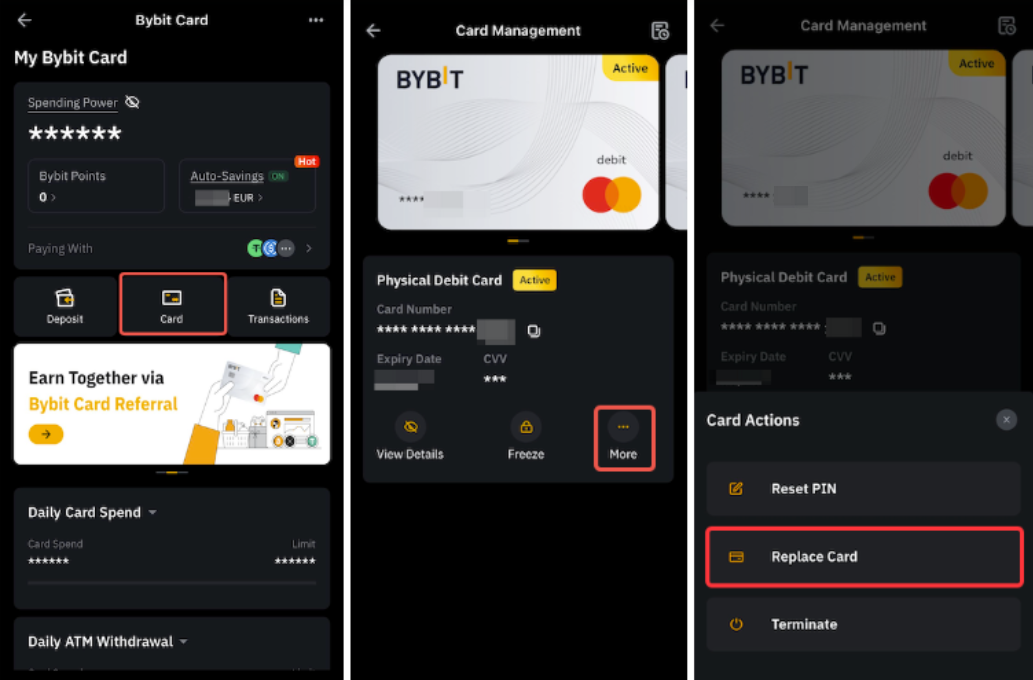
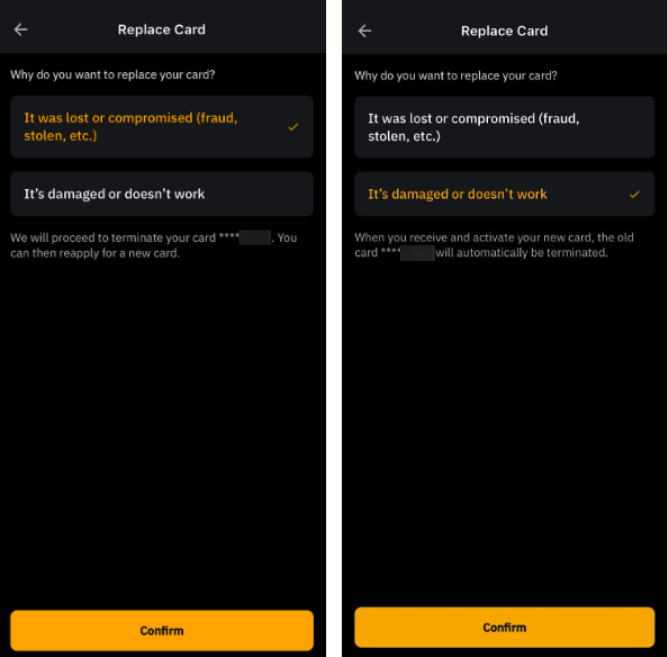
Содан кейін физикалық Bybit картаңызды не себепті ауыстырғыңыз келетінін таңдаңыз:
- Ол жоғалған немесе қауіпке ұшыраған (алаяқтық, ұрланған және т.б.)
Bybit картаңыз қауіпке ұшыраған жағдайда осы опцияны таңдаңыз. Опцияны растағаннан кейін, физикалық Bybit картаңыз тоқтатылады және жаңа картаға өтініш бере аласыз.
- Ол зақымдалған немесе жұмыс істемейді
Физикалық Bybit картаңыз әлі өзіңізде болса, бірақ карта сынған немесе зақымдалған жағдайда осы опцияны таңдаңыз. Опцияны растағаннан кейін, жеткізу мекенжайыңызға жаңа физикалық Bybit картасы шығарылады. Жаңа картаңызды алып, белсендіргеннен кейін, ескі карта автоматты түрде тоқтатылады.
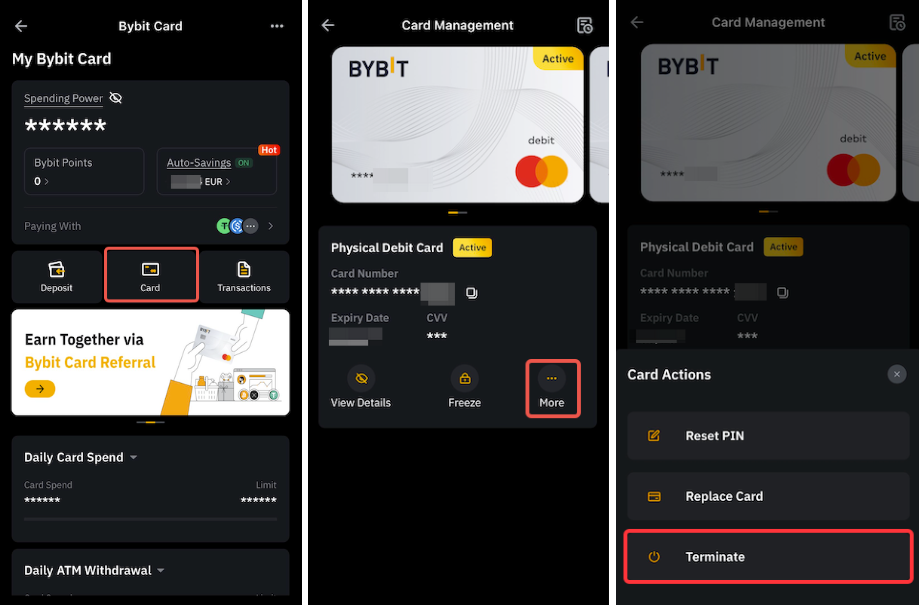
Bybit картамды қалай тоқтатуға болады?
Bybit Картасын Басқару бетінде Карта батырмасын басыңыз. Содан кейін Тағы батырмасын басып, Тоқтату тармағын таңдаңыз.
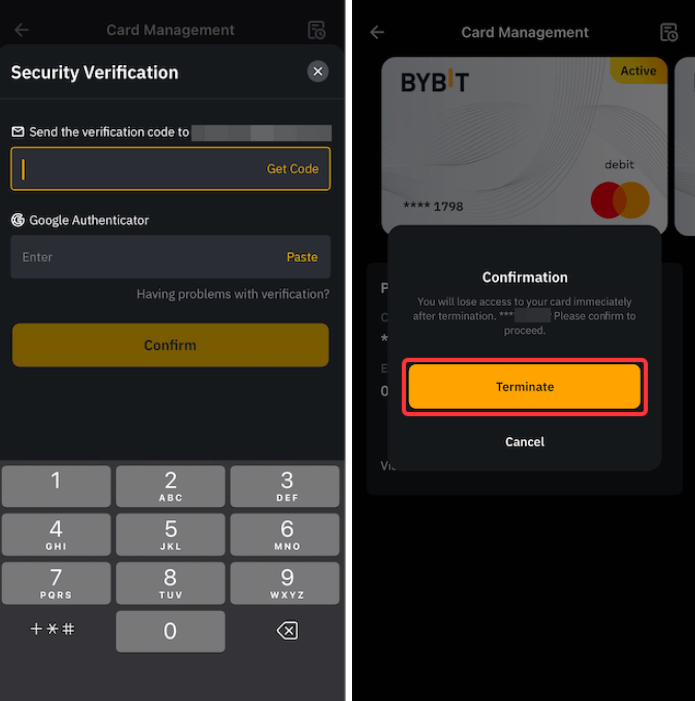
Егер жалғастырғыңыз келсе, қауіпсіздік растауын аяқтап, Тоқтату батырмасын басыңыз.
Bybit картамды Apple Pay, Google Pay немесе Samsung Pay қызметіне қалай қосуға болады?
Bybit картасын Google Pay және Samsung Pay қызметіне қосу қазір қолдау көрсетіледі. Алайда Apple Pay қызметіне қосу қолдау көрсетілмейді. Bybit картасын Samsung Pay қызметіне қосу тек Bybit Kazakhstan қолданбасы арқылы орындалатынын ескеріңіз.
Google Pay
Алдымен Google Pay қолдау көрсетілетін елде немесе аймақта екеніңізге көз жеткізіңіз. Bybit Kazakhstan қосымшаңызды ашып, Bybit картасы бетінде Карта → Google Pay-ға Қосу батырмаларын басыңыз, қауіпсіздік растауын аяқтаңыз және Google Pay қолданбасындағы нұсқауларды орындаңыз.
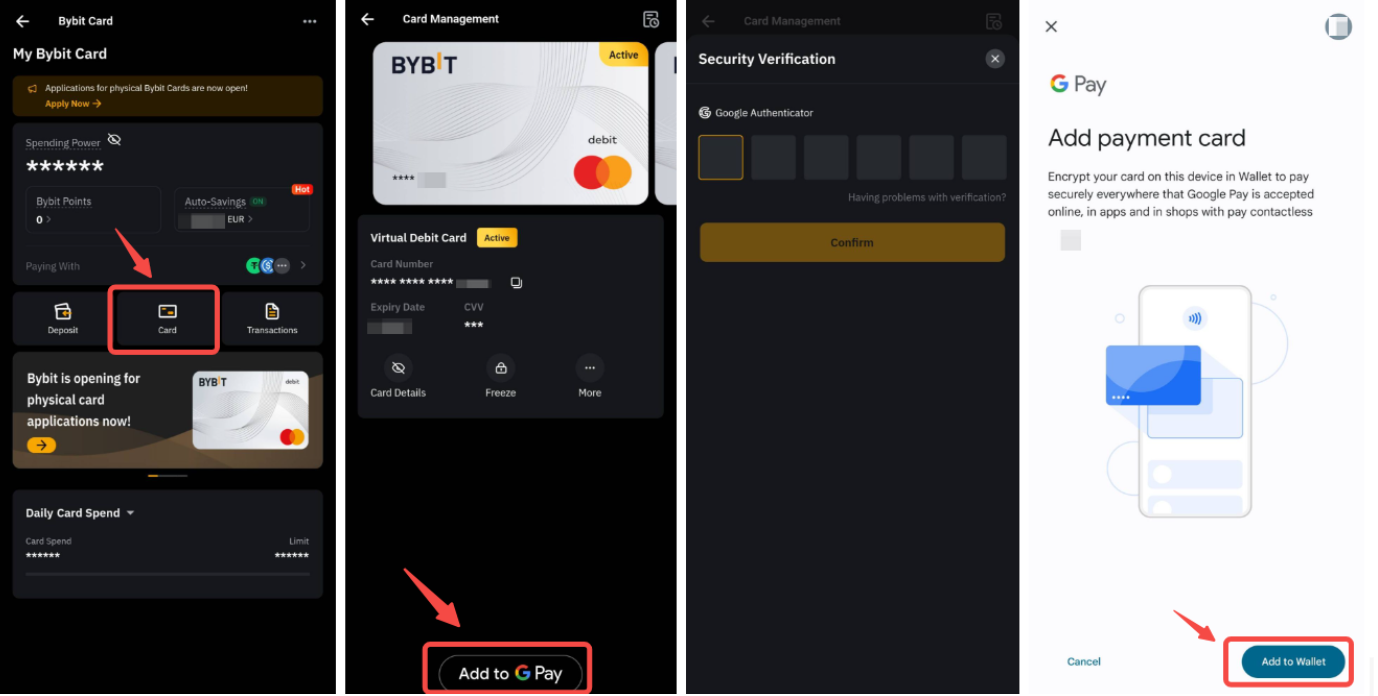
Сондай-ақ Google Pay пайдаланған кезде немесе Google Pay қосымшасына кіріп, картаңызды кез келген басқа карта сияқты қоса аласыз.
Ескертпелер:
— iOS жүйесіндегі Google Pay қолдау көрсетілмейді.
— Google Pay-ді веб-сайт арқылы қосу мүмкін емес.
Күнделікті/айлық/жылдық жұмсау лимитін немесе банкоматтан қаражат алу лимитін қалай өзгертуге болады?
Ағымдағы деңгей лимиті шегінде күнделікті/айлық/жылдық жұмсау лимитін немесе банкоматтан қаражат алу лимитін Карта Басқару Тақтасы (Веб) / Картаны Басқару Беті (Қосымша) арқылы реттей аласыз.
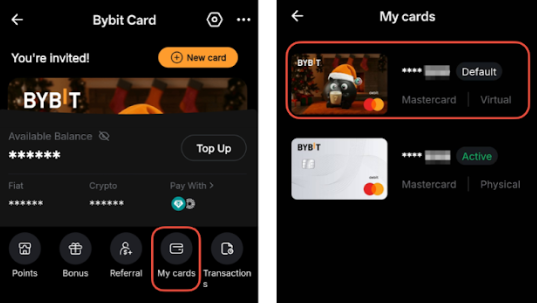
Bybit Картасы бетіне өтіп, карталарыңызды көру үшін Менің Карталарым батырмасын басыңыз. Басқарғыңыз келетін картаны таңдап, карта баптауларын ашыңыз.
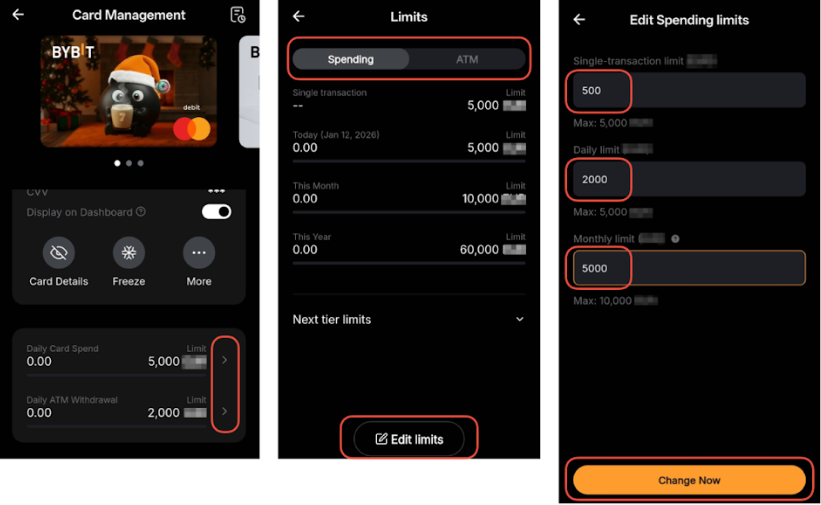
Карта арқылы Жұмсау және Банкомат Лимиттерін көру үшін төмен қарай Лимиттер бөліміне сырғытыңыз. Жоғарғы жағында жаңартқыңыз келетін лимит түрін таңдаңыз: Жұмсау немесе Банкомат. Лимиттерді Өңдеу батырмасын басып, бір транзакция лимитін (қолданылса), күнделікті/айлық лимитті реттеңіз. Өзгерістерді қолдану үшін Қазір Өзгерту батырмасын басыңыз.
Bybit картасындағы дизайнды қалай баптауға болады?
Виртуалды Картаңызды таңдаңыз, содан кейін Картаны Басқару Бетіне өтесіз. Карта дизайндары галереясын көру үшін Тағы → Карта Дизайны батырмаларын басыңыз. Таңдауларды қарап шығып, қалаған дизайныңызды таңдаңыз және Орнату батырмасын басыңыз.
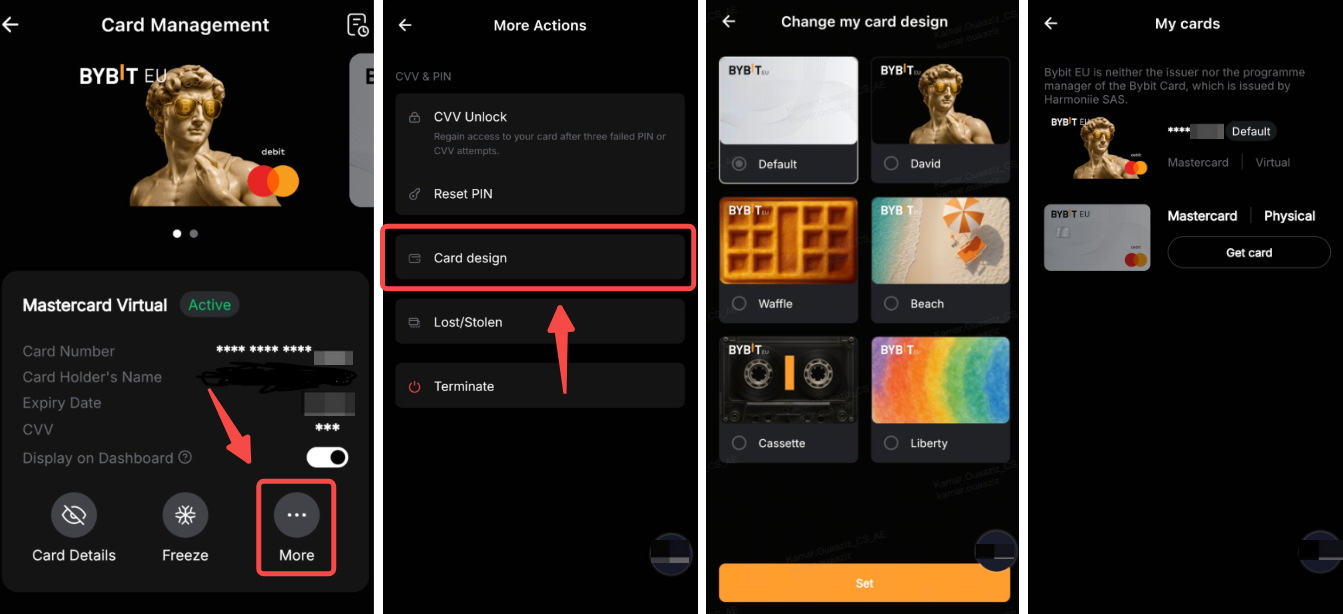
Таңдалған дизайн виртуалды картаңызға бірден қолданылады және Google Pay әмияныңызда да көрсетіледі.
Bybit Card баптаулары үшін
Bybit картамның төлем мекенжайын қалай өзгертуге болады?
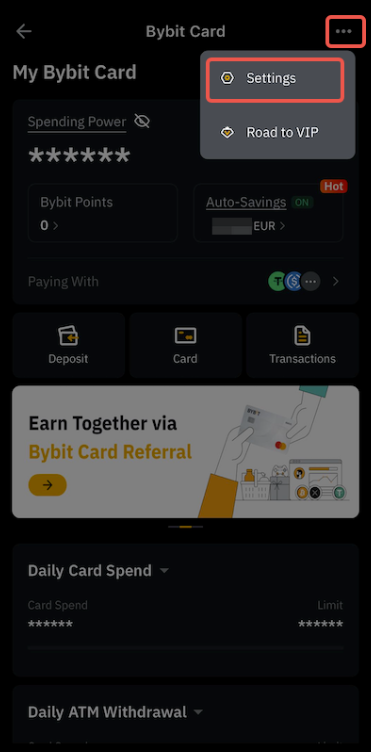
1-қадам: Bybit Картасы бөліміне өтіп, үш нүкте белгішесін басыңыз және Баптаулар тармағын таңдаңыз.
2-қадам: Аккаунтыңызды 2FA арқылы растағаннан кейін, Төлем Мекенжайы астындағы Қалпына Келтіру батырмасын басыңыз.
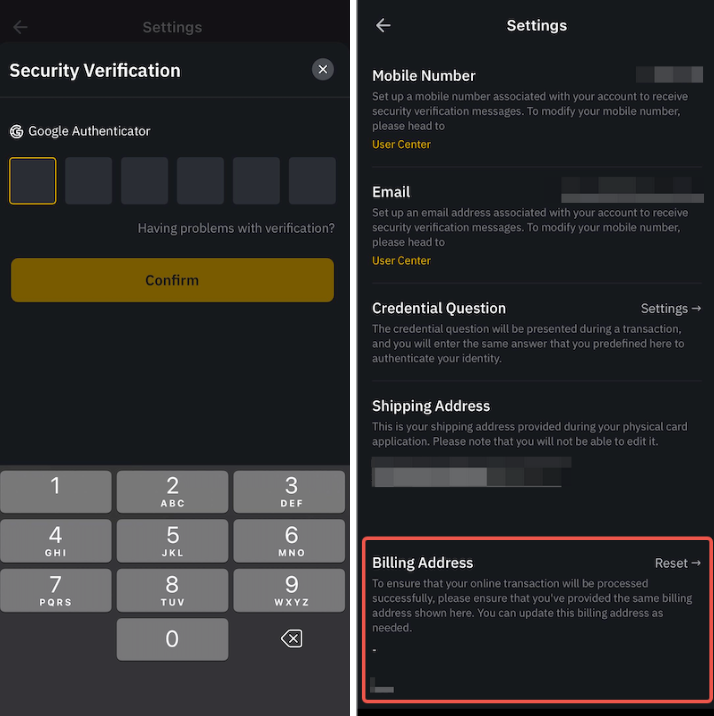
3-қадам: Жаңартылған төлем мекенжайыңызды толтырыңыз, содан кейін Жіберу батырмасын басып, әрекетіңізді растау үшін Google Authenticator кодын енгізіңіз.
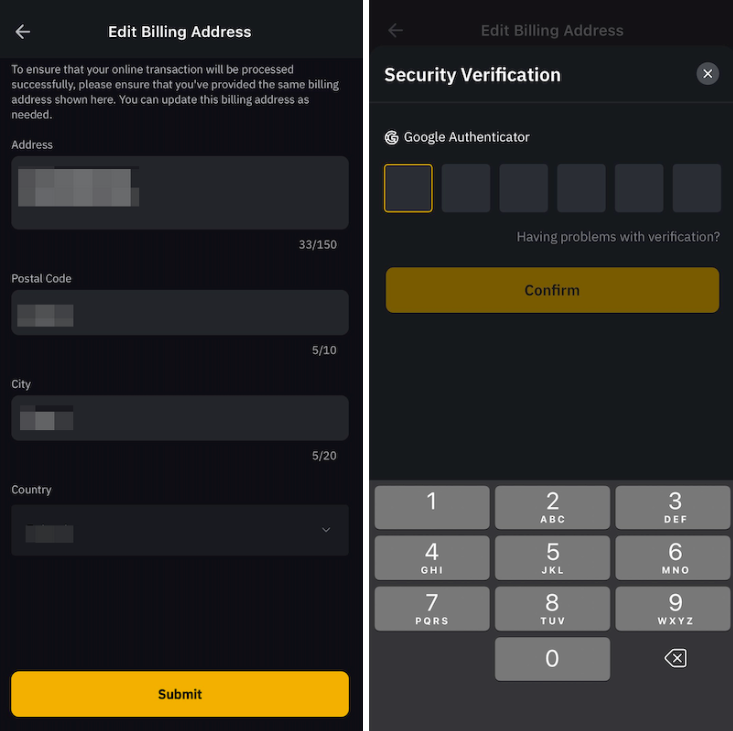
Ескертпе: Онлайн транзакцияларыңыз сәтті өңделуі үшін төлем бетінде көрсеткен төлем мекенжайыңыз Bybit картасының төлем мекенжайы бетінде көрсетілген мекенжаймен бірдей екеніне көз жеткізіңіз. Бұл төлем мекенжайын қажет болған жағдайда жаңарта аласыз.
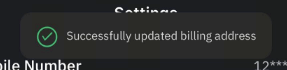
Құттықтаймыз! Төлем мекенжайыңызды сәтті жаңарттыңыз.
Bybit виртуалды картамдағы атты қалай өзгертуге болады?
Bybit картасы бетінде Менің Карталарым батырмасын басып, карта ұстаушы атының жанындағы Өңдеу белгішесін басыңыз. Жаңа атыңызды енгізіп, Жіберу батырмасын басыңыз.
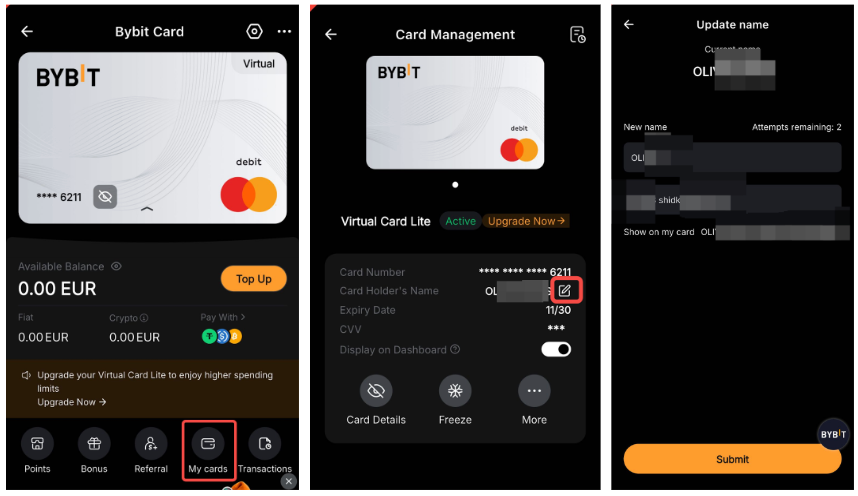
Ескертпе: Әр виртуалды карта үшін карта атауын бүкіл пайдалану мерзімі ішінде 2 рет қана өзгертуге болады.
Bybit картасының қауіпсіздігі үшін
Bybit картамдағы транзакцияларды растау үшін биометриялық растауды қалай қосуға болады?
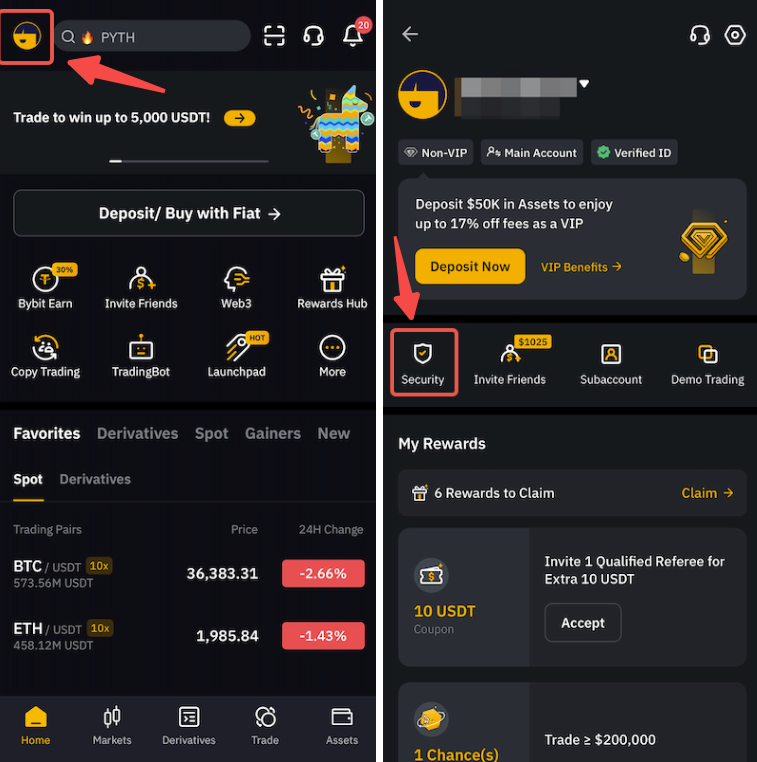
1-қадам: Bybit Kazakhstan қосымшасының басты бетінің жоғарғы сол жақ бұрышындағы профиль белгішесін басып, Қауіпсіздік тармағын таңдаңыз.
2-қадам: Биометриялық растау үшін Қосымша құлпы → Face ID немесе Саусақ ізімен тану тармағын таңдаңыз.
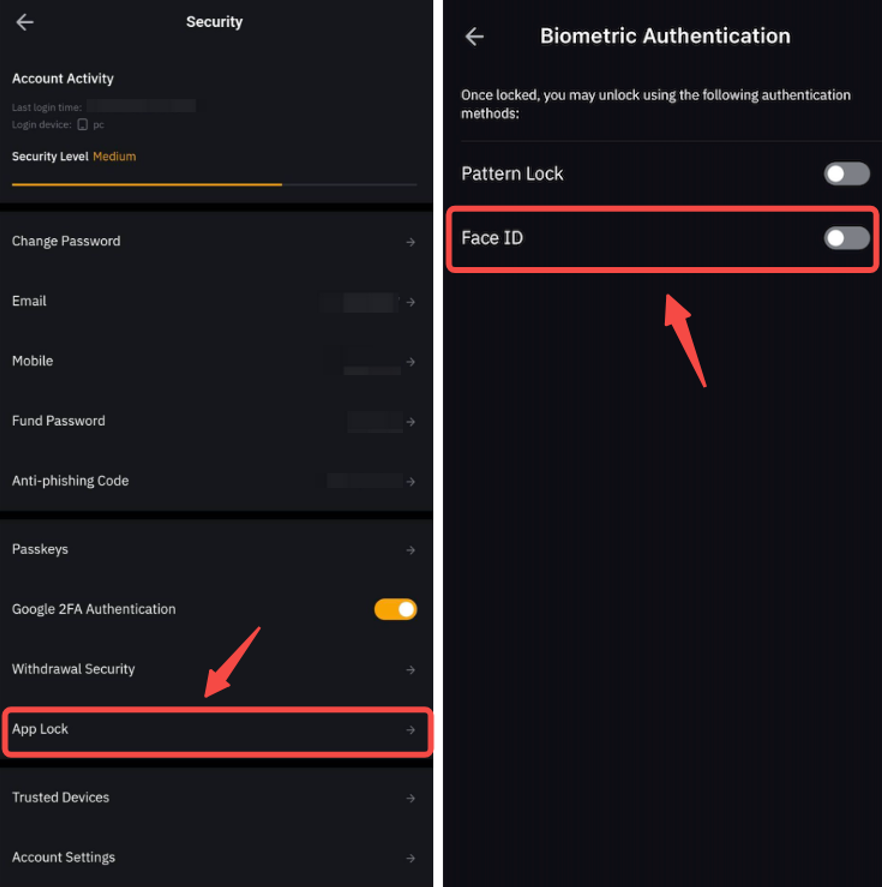
Bybit Kazakhstan қосымшасында биометриялық растауды қосқаннан кейін, құрылғыңыздың баптауларына өтіп, Bybit Kazakhstan қолданбасы үшін push хабарландыруларға рұқсат берілгеніне көз жеткізіңіз.