Төмендегі нұсқаулықта негізгі браузерлердің, соның ішінде Google Chrome, Firefox, Brave, Microsoft Edge Chromium және Safari браузерлерінің кэші мен cookie файлдарын қалай тазалау керектігі қадам-қадаммен көрсетілген.
Google Chrome (Bybit Kazakhstan үшін ұсынылатын браузер)
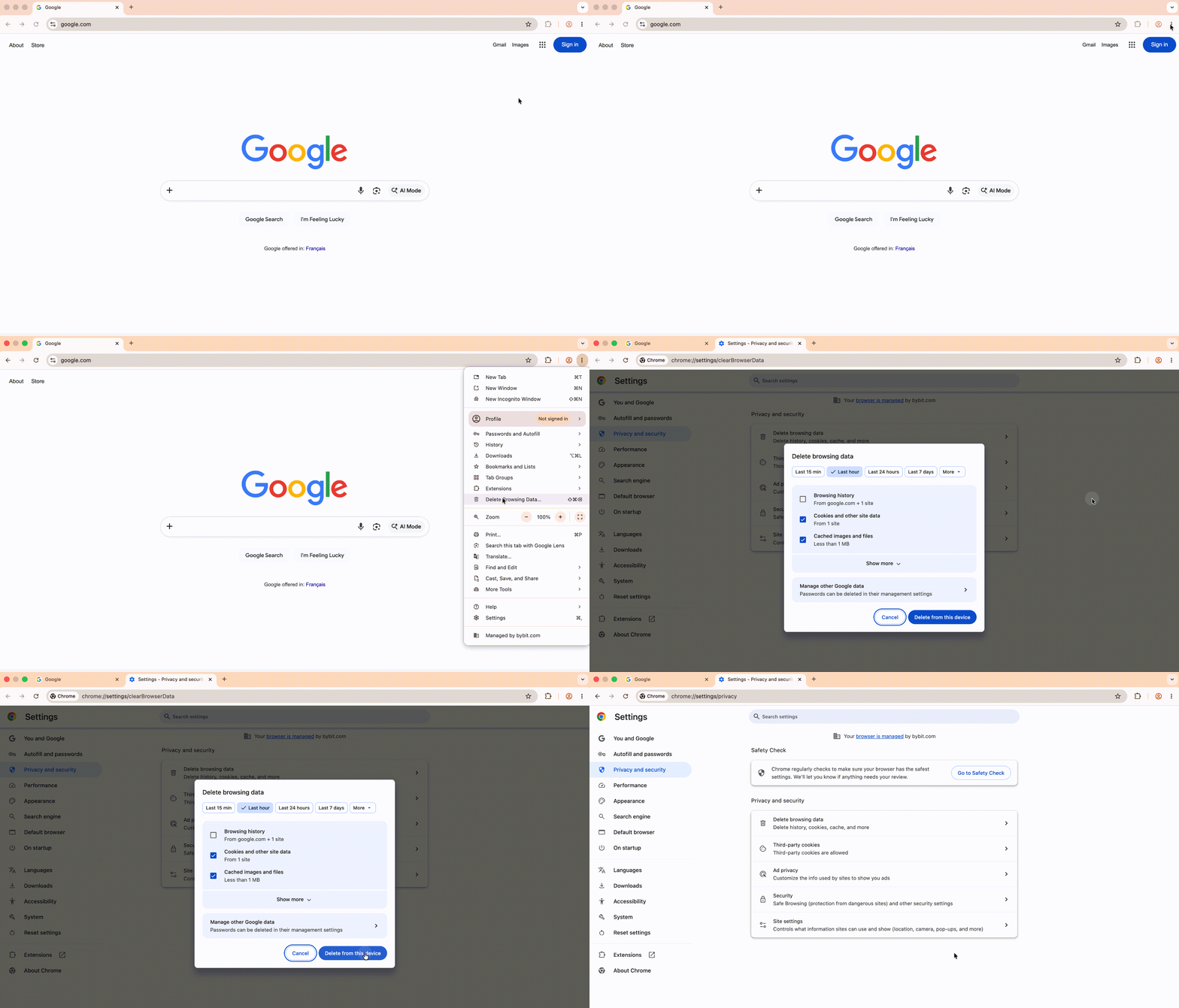
1. Компьютеріңізде Chrome браузерін ашыңыз.
2. Жоғарғы оң жақ бұрыштағы үш нүкте (︙) белгішесін басыңыз.
3. Шолу деректерін жою түймесін басыңыз.
4. Жоғарғы бөлікте уақыт аралығын таңдаңыз. Барлығын жою үшін Барлық Уақыт параметрін таңдаңыз.
5. Cookie файлдары және басқа сайт деректері және Кэштелген суреттер мен файлдар жанындағы ұяшықтарды белгілеңіз.
6. Осы құрылғыдан жою түймесін басыңыз.
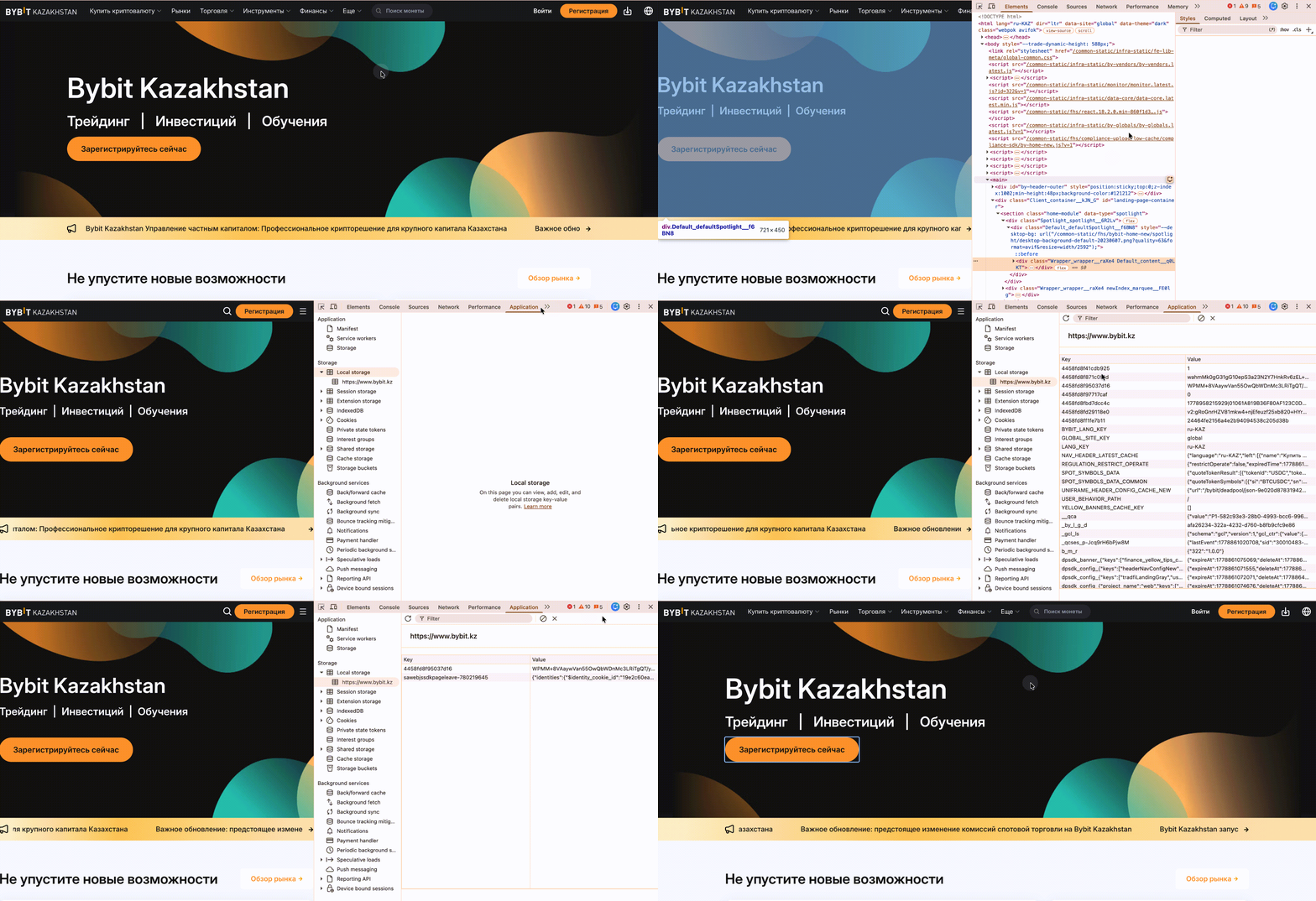
Басқа веб-сайттардың cookie файлдары өшірілмеуі үшін — яғни кейін сол аккаунттарға қайта кіру қажет болмауы үшін — төмендегі ақауларды жою қадамдарын орындаңыз:
- Bybit Kazakhstan веб-сайтының кез келген жерін тінтуірдің оң жақ батырмасымен басып, Әзірлеуші Құралдарын ашу үшін Тексеру тармағын таңдаңыз.
- Қолданба қойындысына өтіңіз.
- Сол жақ панельде,
- Сақтау Орны → Жергілікті Сақтау орны бөлімін кеңейтіп, https://www.bybit.kz/ сілтемесін басыңыз.
- Сақтау панелінің жоғарғы оң жағындағы 🚫 Барлығын тазалау батырмасын басыңыз.
- Бетті жаңартыңыз
Firefox (Bybit Kazakhstan үшін ұсынылатын браузер)
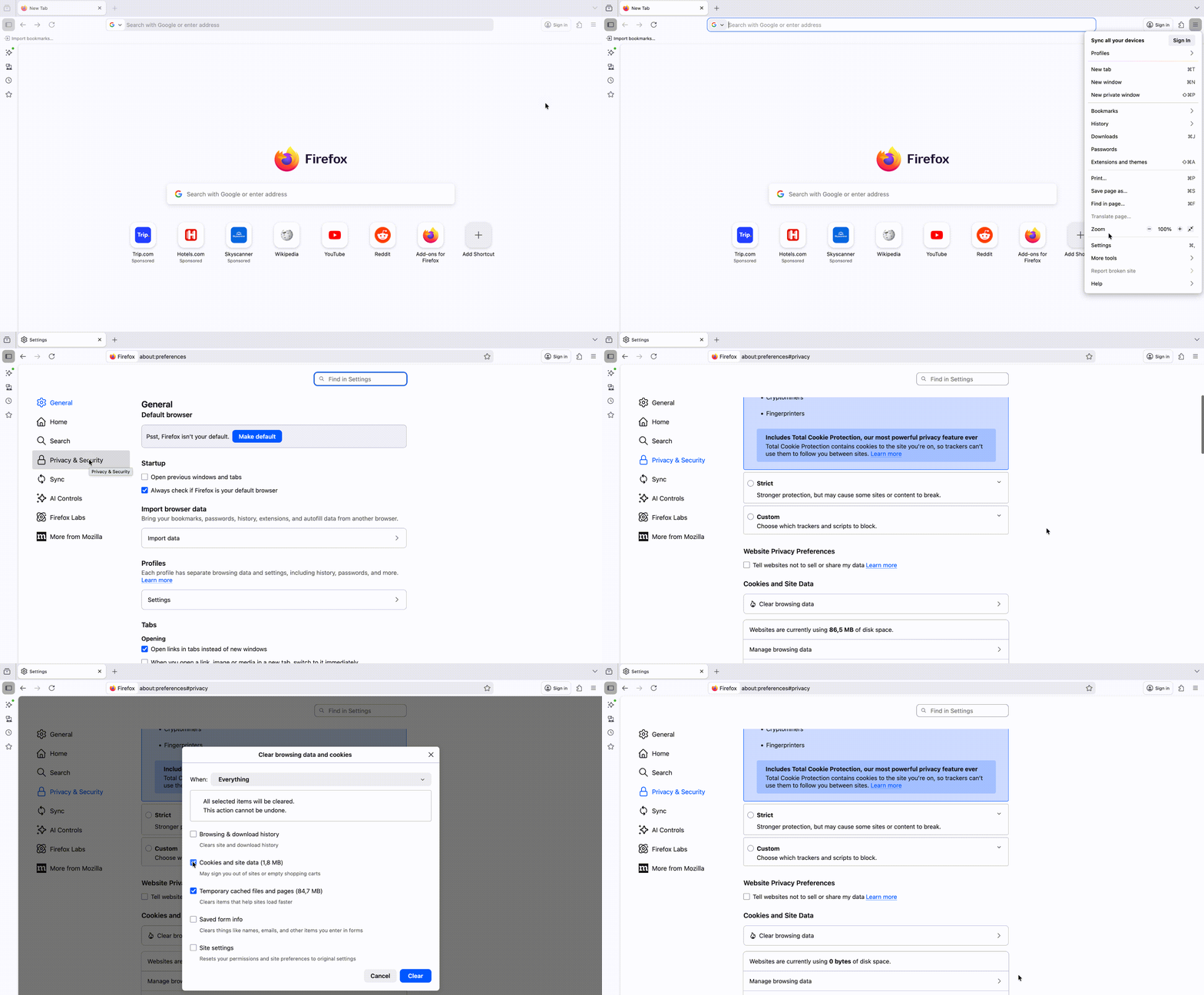
1. Компьютеріңізде Firefox браузерін ашыңыз.
2. Мәзір батырмасын ☰ басып, Баптаулар тармағын таңдаңыз.
3. Құпиялық және Қауіпсіздік панелін таңдаңыз.
4. Cookie және Сайт Деректері бөлімінде Шолу Деректерін Тазалау батырмасын басыңыз.
5. Cookie және Сайт Деректері және Уақытша кэштелген файлдар мен беттер белгіленгеніне көз жеткізіп, Тазалау батырмасын басыңыз.
Brave браузері
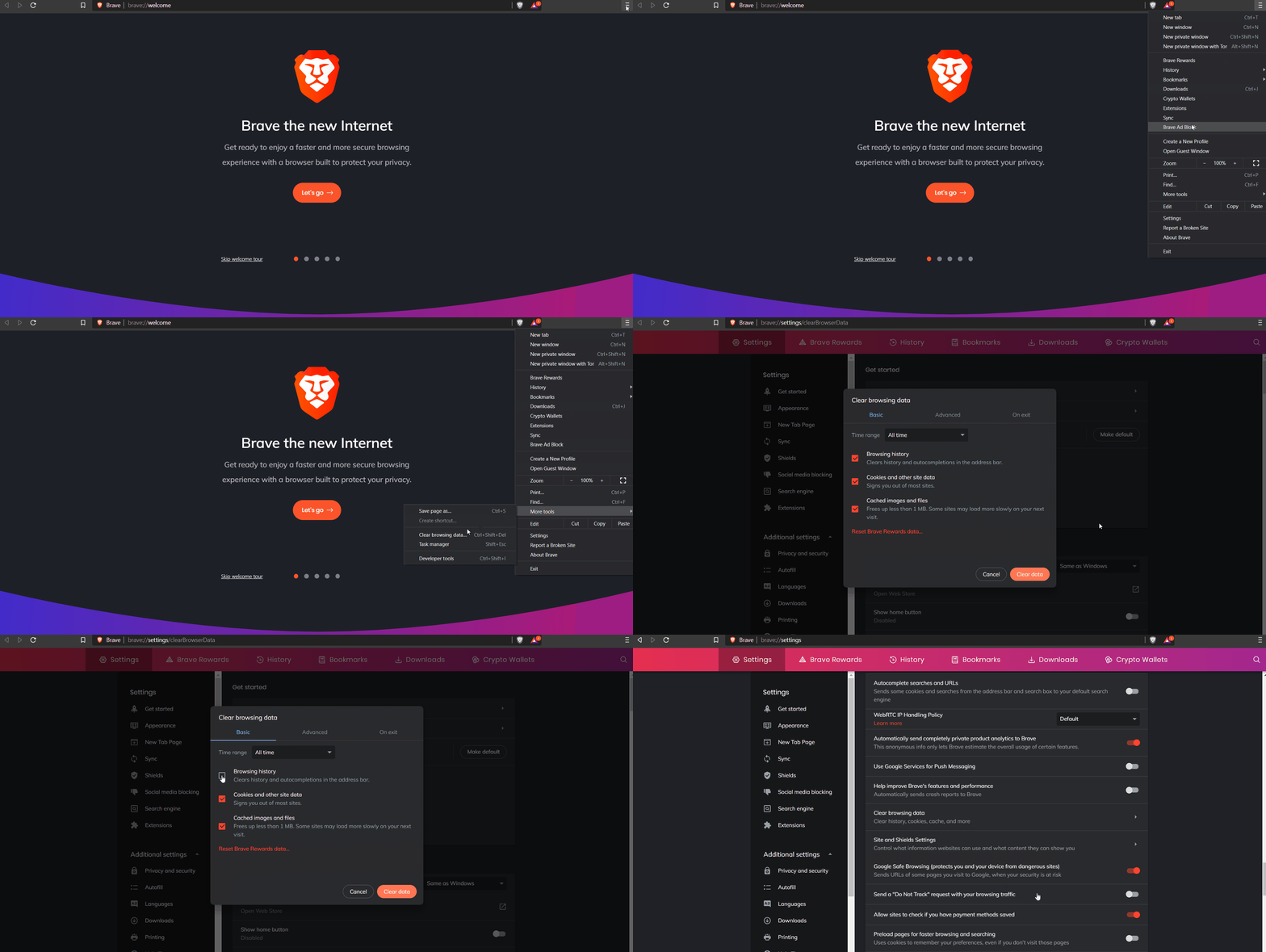
1. Компьютеріңізде Brave браузерін ашыңыз.
2. Жоғарғы оң жақ бұрыштағы мәзір батырмасын ☰ басыңыз.
3. Қосымша Құралдар → Шолу деректерін тазалау тармағын басыңыз.
4. Жоғарғы бөлікте уақыт аралығын таңдаңыз. Барлығын жою үшін Барлық уақыт параметрін таңдаңыз.
5. Cookie және басқа сайт деректері және Кэштелген суреттер мен файлдар жанындағы ұяшықтарды белгілеңіз.
6. Деректерді тазалау батырмасын басыңыз.
Microsoft Edge Chromium
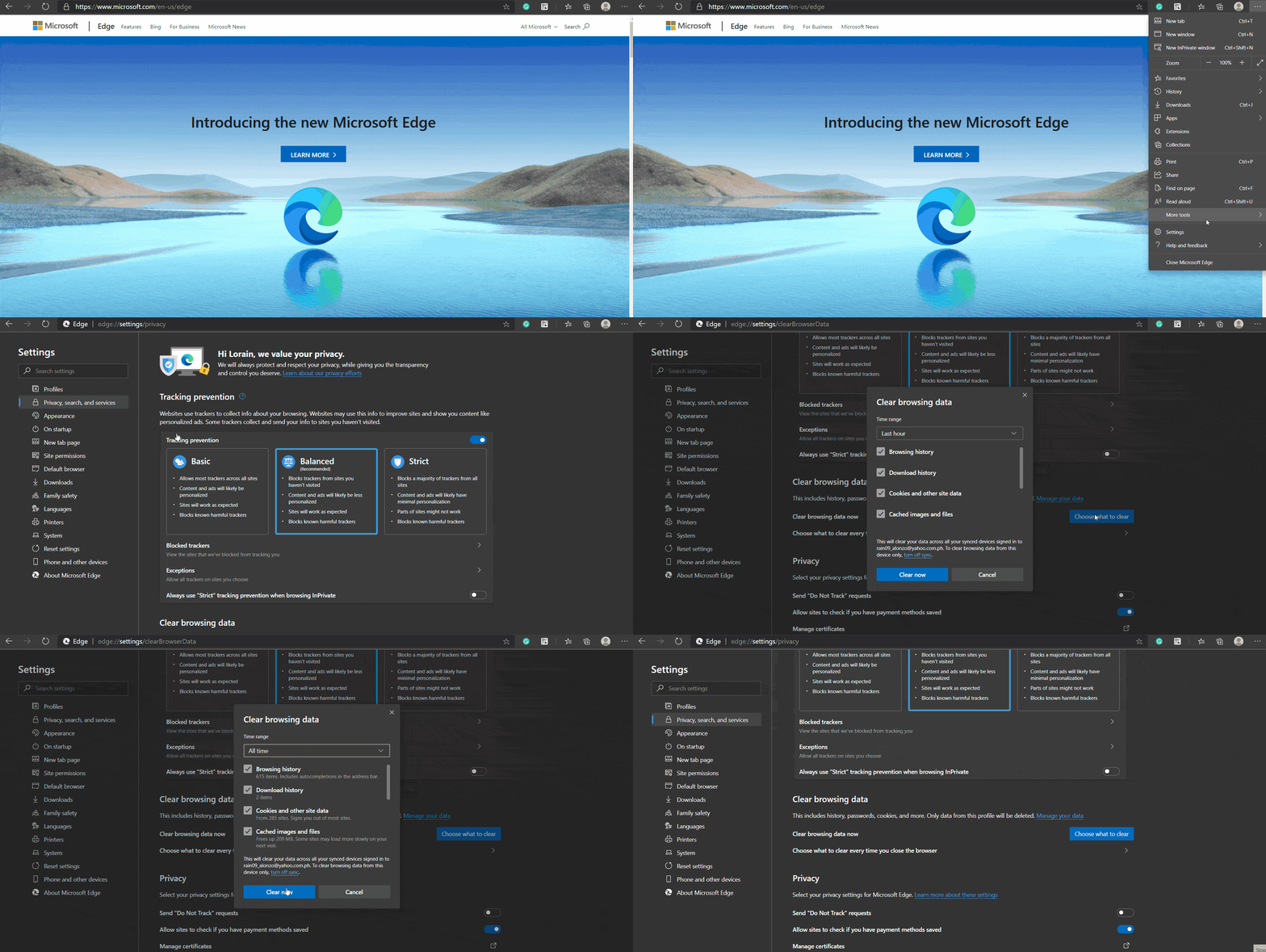
1. Компьютеріңізде Edge браузерін ашыңыз.
2. Жоғарғы оң жақ бұрыштағы Реттеу және Басқару батырмасын басыңыз. Немесе баптауларға кіру үшін ALT+F пернелер тіркесімін пайдаланыңыз.
3. Төменгі бөліктегі Баптаулар тармағына өтіңіз.
4. Сол жақ панельде Құпиялық, іздеу және қызметтер тармағын басыңыз.
5. Шолу деректерін тазалау бөлімінде Нені тазалау керектігін таңдау батырмасын басыңыз:
- Уақыт аралығы бөлімінде Барлық уақыт опциясын таңдаңыз.
- Шолу тарихы белгісін алып тастаңыз.
- Cookie және басқа сайт деректері және Кэштелген суреттер мен файлдар әлі де белгіленгеніне көз жеткізіңіз.
6. Қазір тазалау батырмасын басыңыз.
Safari
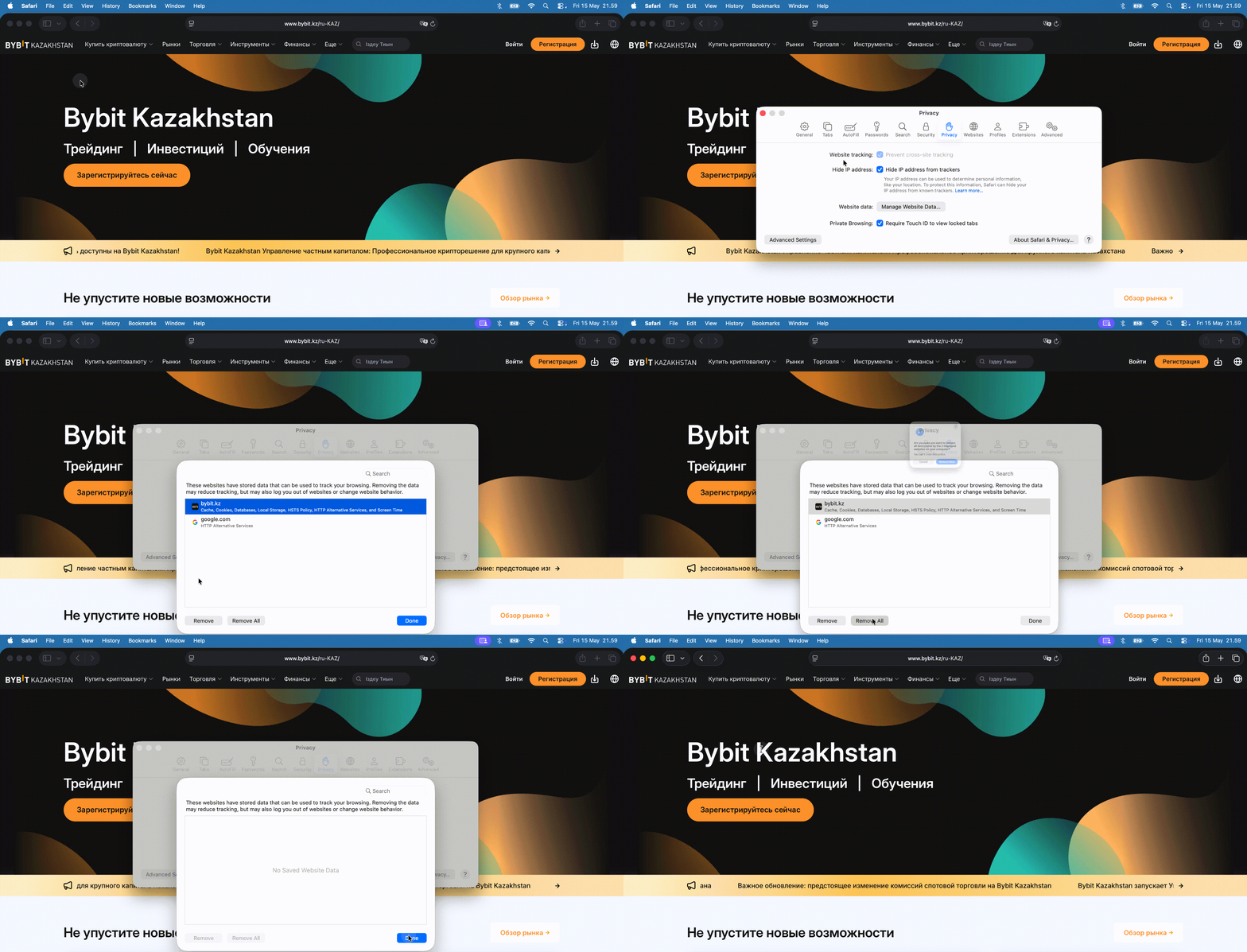
1. Компьютеріңізде Safari браузерін ашыңыз.
2. Safari мәзірі → Баптаулар тармағын басыңыз.
3. Құпиялық Қойындысында Веб-сайт Деректерін Басқару батырмасын басыңыз.
4. Жойғыңыз келетін элементті таңдаңыз немесе барлығын жойыңыз.