
Төменде Bybit Қазақстандағы есептік жазба деректерін, оның ішінде мәмілелерді, ордерлерді, белсенділікті және есептік жазба тарихын шығару бойынша нұсқаулық берілген. Ескеріңіз, есептік жазба деректерін шығару функциясы Bybit Қазақстан қосымшасында қолжетімсіз.
Есептік жазба деректерінің түрлері
Есептік жазба деректерін экспорттау функциясы арқылы жүктеу
Қосымша деректерді жүктеу
Біріктірілген сауда шоты беті арқылы транзакциялар журналы
Біріктірілген сауда ордері беті арқылы ордерлер тарихы
Есептік жазба деректерінің түрлері
Bybit Қазақстанда есептік жазба деректерін жүктеудің үш түрі бар, әрқайсысы сауда белсенділігі мен активтердің қозғалысының әртүрлі қырларын көрсетеді. Бұл – есеп шотының есебі, транзакциялар журналы және ордерлер тарихы.
Деректерді экспорттау функциясы арқылы есептік жазба деректерін жүктеу
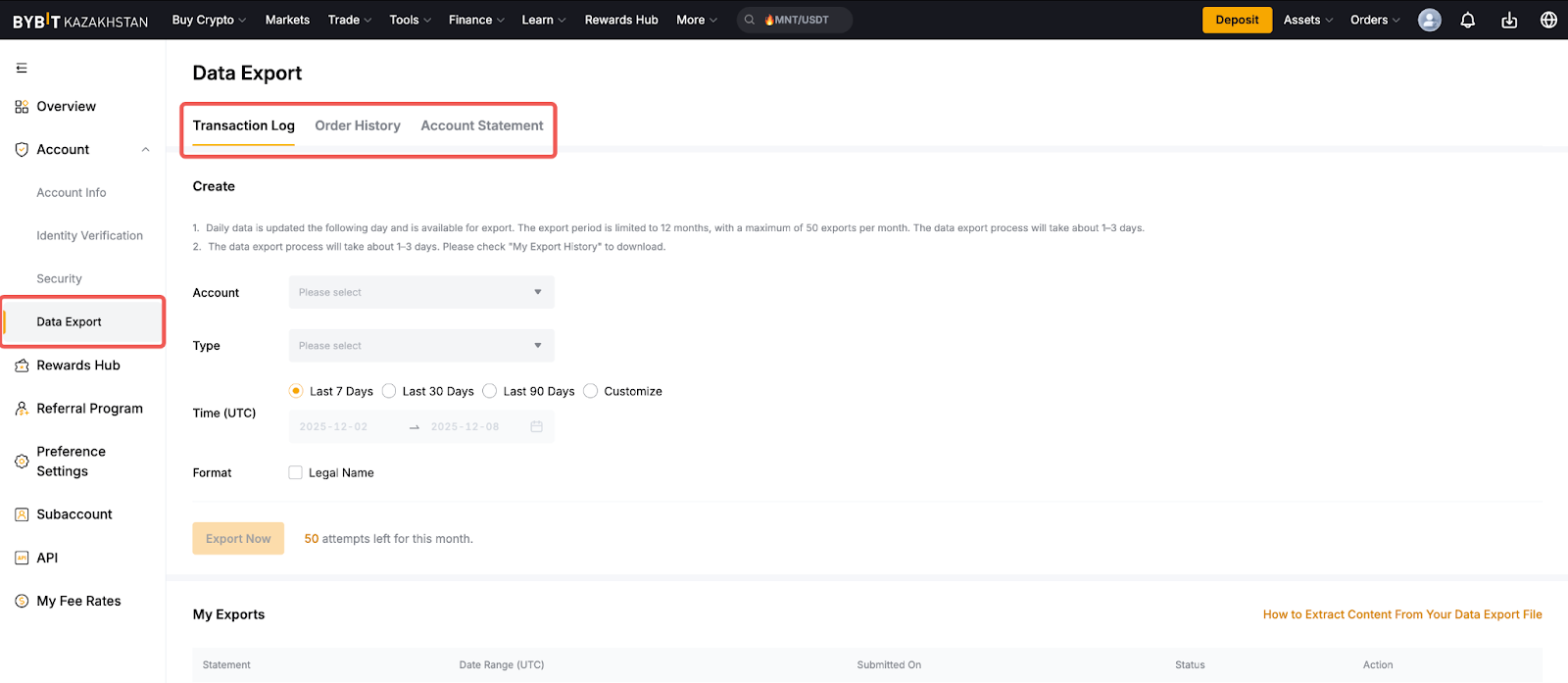
1-қадам: Bybit Қазақстан басты бетінде профиль белгішесіне курсорды апарыңыз, содан кейін Есептік жазба → Деректерді экспорттау бөліміне өтіңіз.
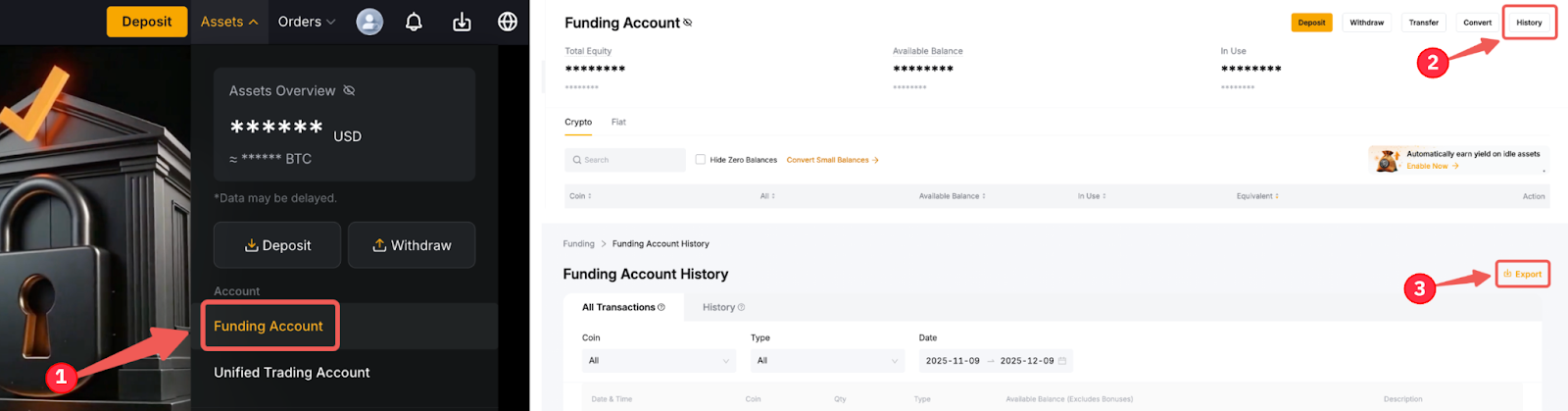
Немесе балама ретінде Активтер → Қаржыландыру есептік жазбасы → Тарих → Деректерді экспорттау бөліміне өтіңіз.
2-қадам: Деректерді экспорттау бетінде есептік жазбаға қажет деректерге сәйкес қажетті параметрлерді таңдаңыз.
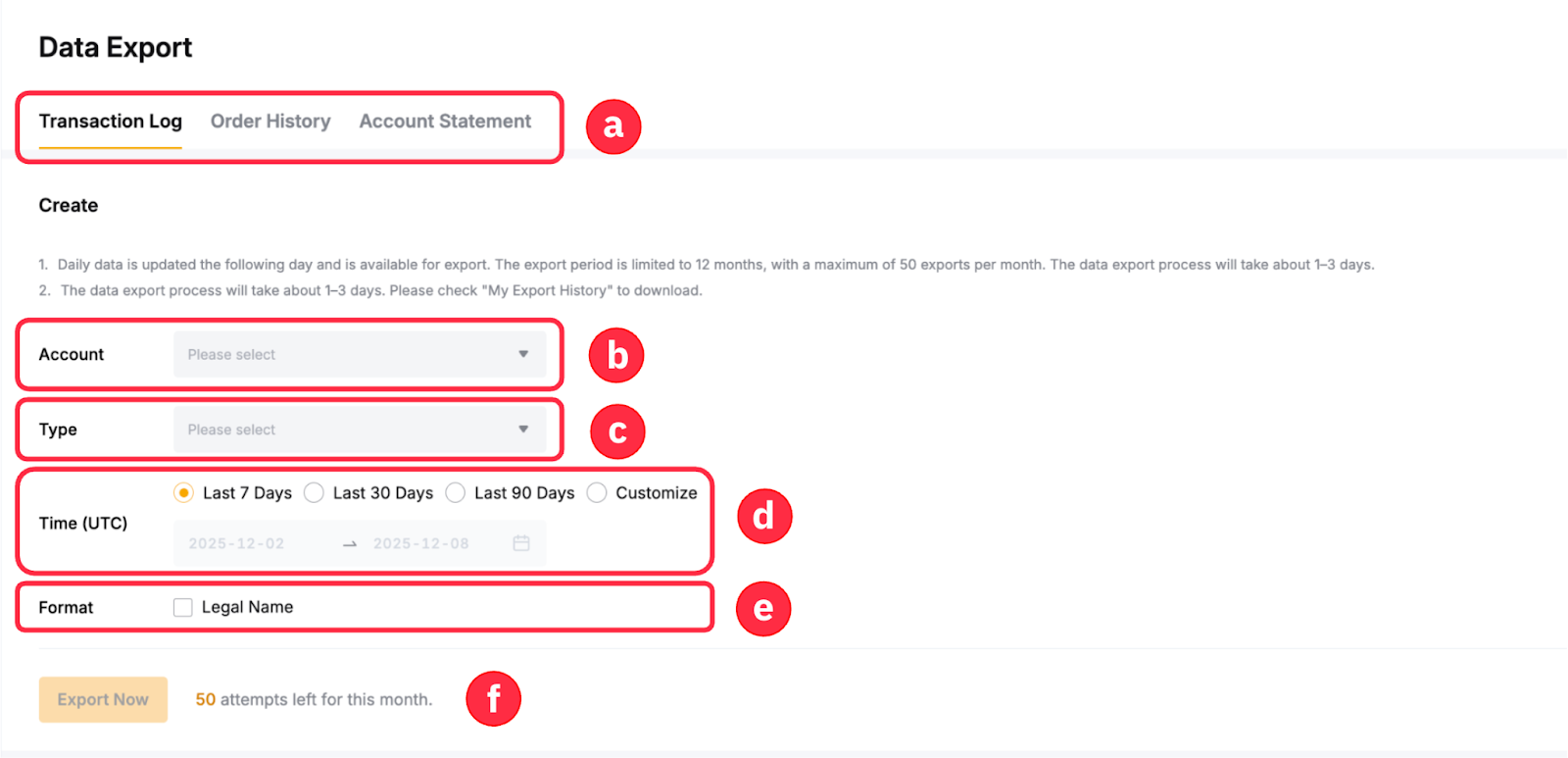
- Осы бағанда жасағыңыз келетін деректердің тиісті түрлерін таңдаңыз.
- Қазіргі уақытта негізгі және қосалқы есептік жазбалар үшін топтық экспорт қолжетімді, бір экспортта 100-ге дейін қосалқы есептік жазбаны таңдауға болады. Алайда мынаны ескеріңіз:
- Негізгі және қосалқы есептік жазбалар үшін бір мезгілде топтық экспортты тек негізгі есептік жазба арқылы орындауға болады.
- Қосалқы есептік жазбаның деректерді экспорттау беті тек ағымдағы қосалқы есептік жазбаның деректерін экспорттауға мүмкіндік береді.
- Үзіндіге қосуды қалаған ақпарат түрлерін таңдаңыз. Олар деректер түріне байланысты әртүрлі болуы мүмкін.
- Мұнда жасаған үзінділер үшін уақыт аралығын таңдаңыз. Белгілі бір кезеңге есептік үзінді жасау қажет болса, «Баптау» батырмасын басыңыз.
- Әдепкі бойынша үзінділерде тек сіздің Bybit UID көрсетіледі. Дегенмен, деректерге жеке тұлғаны тексеру үшін Туған аты-жөні өрісін белгілеп, атыңызды экспортталған деректерге қосуға болады.
- «Деректерді экспорттау» бетінде жасалған үзінділерге енгізілетін деректер санына шектеу жоқ.
Әр деректер түрінде жасалуы мүмкін ақпарат түрлері туралы толық ақпарат алу үшін келесі кестеге қараңыз:
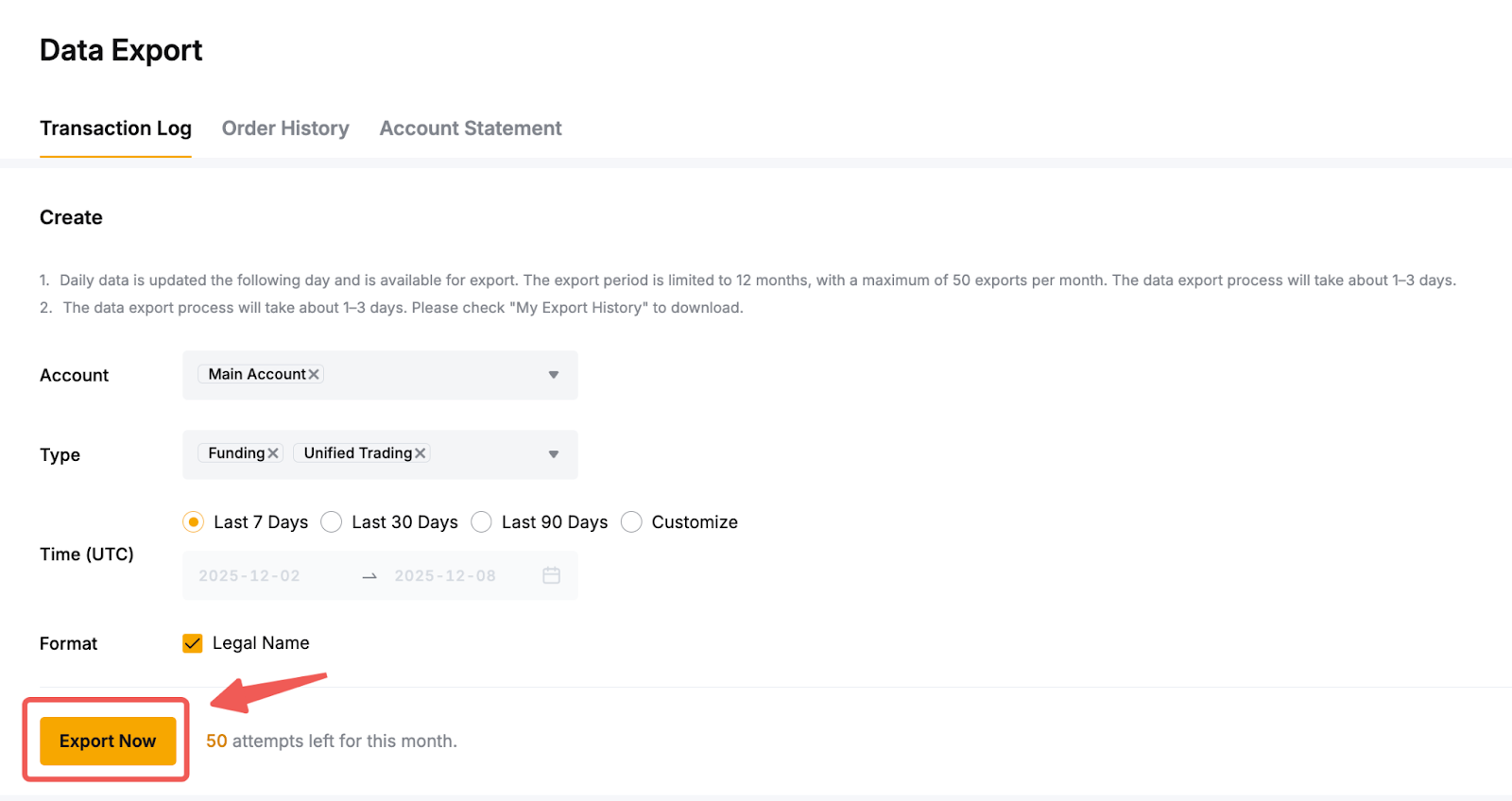
3-қадам: Таңдауыңызды расталғаннан кейін, деректерді жасау үшін Экспорт батырмасын басыңыз.
4-қадам: Файл дайын болғанда, статусы Экспортталды деп өзгереді, және жүктеу батырмасы көрінеді. Сонымен қатар, тіркелген электрондық поштаңызға хабарлама жіберіледі. Жүктеу батырмасын басып, есептік жазба деректерін алыңыз.

- Ескертпелер:
- Транзакциялар журналы және тапсырыстар тарихы CSV форматында қолжетімді болады, ал есептік жазба есебі PDF форматында беріледі. Қазіргі уақытта пайдаланушылар әр жасалған есеп үшін файл форматын өзгерте алмайды.
- Соңғы үш (3) жылға дейінгі деректерді алуға болады. Дегенмен, экспортқа арналған кезең бір жылмен (12 ай) шектеледі, ал барлық деректер түрлері бойынша ең көп экспорт саны айына 50. Мысалы, егер сіз деректерді Транзакциялар журналы мен Есептік жазба есебі үшін сұратсаңыз, осы айда сізде әлі 48 қолжетімді экспорт қалады.
- Транзакциялар журналы мен Тапсырыстар тарихы үшін экспорт процесі файл көлемі мен жүктегіңіз келген транзакциялар кезеңіне байланысты шамамен 1–3 күнге созылады. Ал Есептік жазба есебін жасау шамамен бір (1) жұмыс күнін алады.
- Файл дайын болғаннан кейін жүктеу сілтемесі тек жеті (7) күнге жарамды болады, сондықтан деректер файлын уақытылы жүктеп алыңыз.
- Егер жүктелген файлдан деректерді шығару кезінде қиындықтар туындаса, осы нұсқаулыққа жүгініңіз.
Қосымша деректерді жүктеу
Біріккен сауда есептік жазбасы беті арқылы транзакциялар журналы
1-қадам: Сондай-ақ, транзакциялар журналыңызды Біріккен сауда есептік жазбаңыз арқылы экспорттай аласыз. Ол үшін Активтер → Біріккен сауда есептік жазбасы → Тарих → Транзакциялар журналы → Экспорт бөліміне өтіңіз.
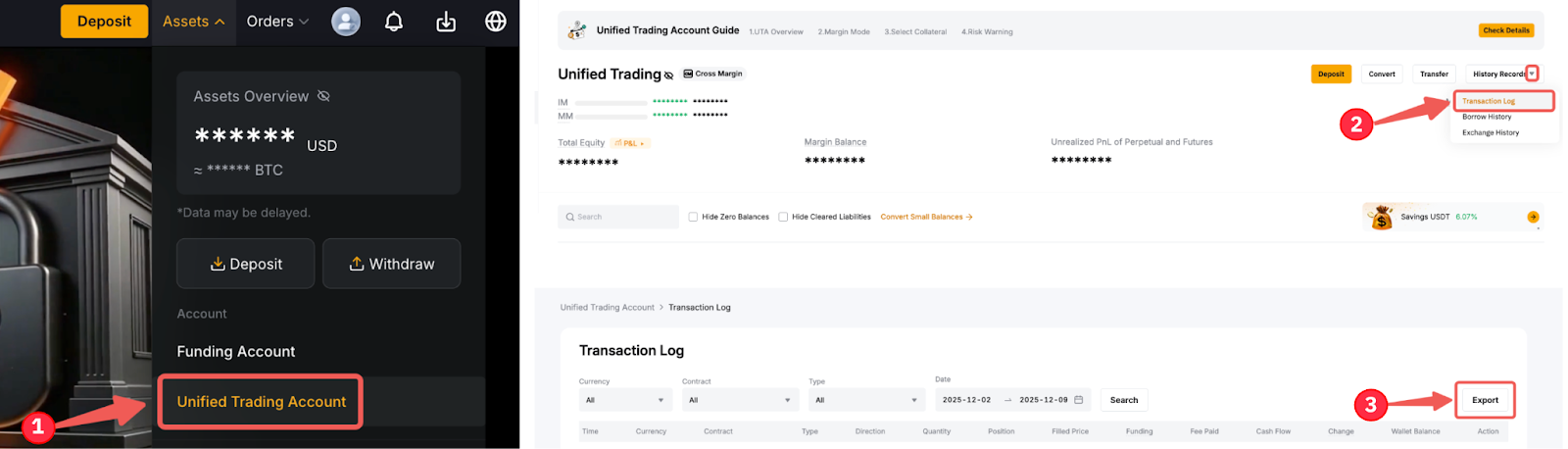
2-қадам: Ашылған терезеде деректер үшін күн аралығын таңдаңыз және деректер файлын жасау үшін Экспорттау батырмасын басыңыз.
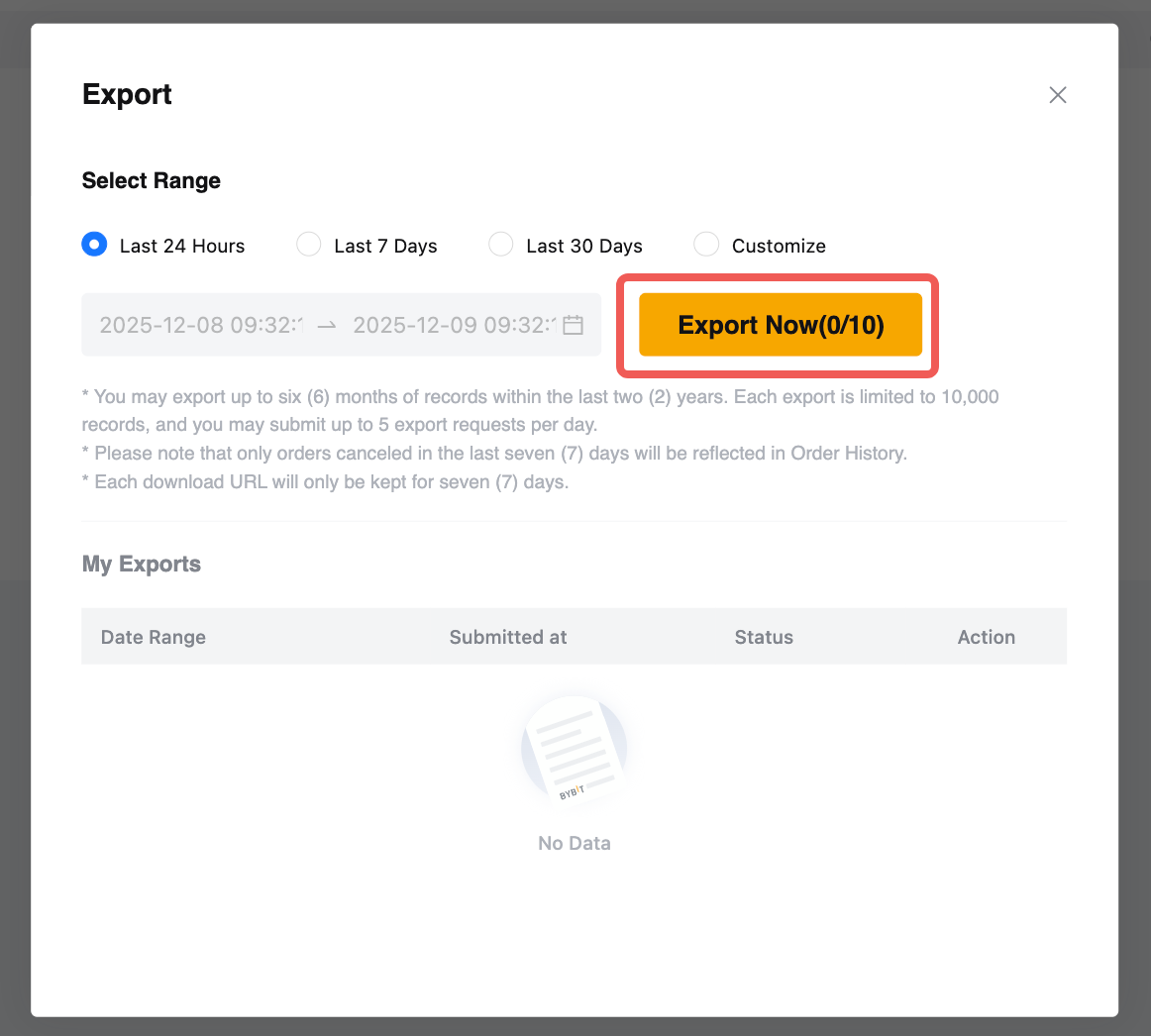
Ескертпелер:
- Пайдаланушылар соңғы екі (2) жыл ішінде алты (6) айға дейінгі деректерді экспорттай алады.
- Әр экспорт 10 000 жазбаға шектелген, және күніне ең көп бес (5) экспорт сұрауын бере аласыз.
- Әр жүктеу сілтемесі тек жеті (7) күнге жарамды болады.
Біріккен сауда тапсырысы беті арқылы тапсырыстар тарихы
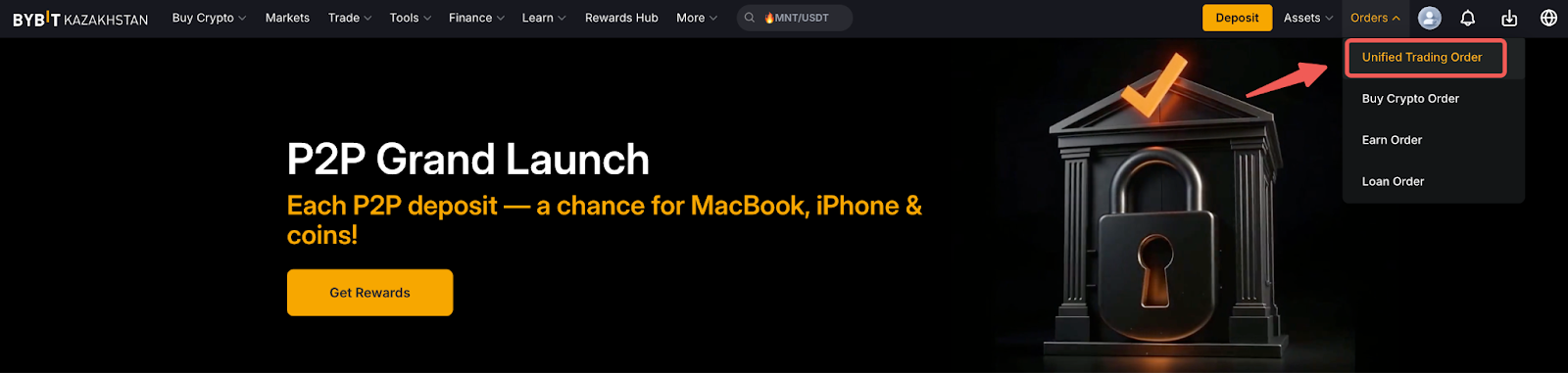
1-қадам: Белгілі бір сауда өнімінің тарихы деректерін экспорттау үшін Басты бет → Тапсырыстар → Біріккен сауда тапсырысы бетіне өтіңіз.
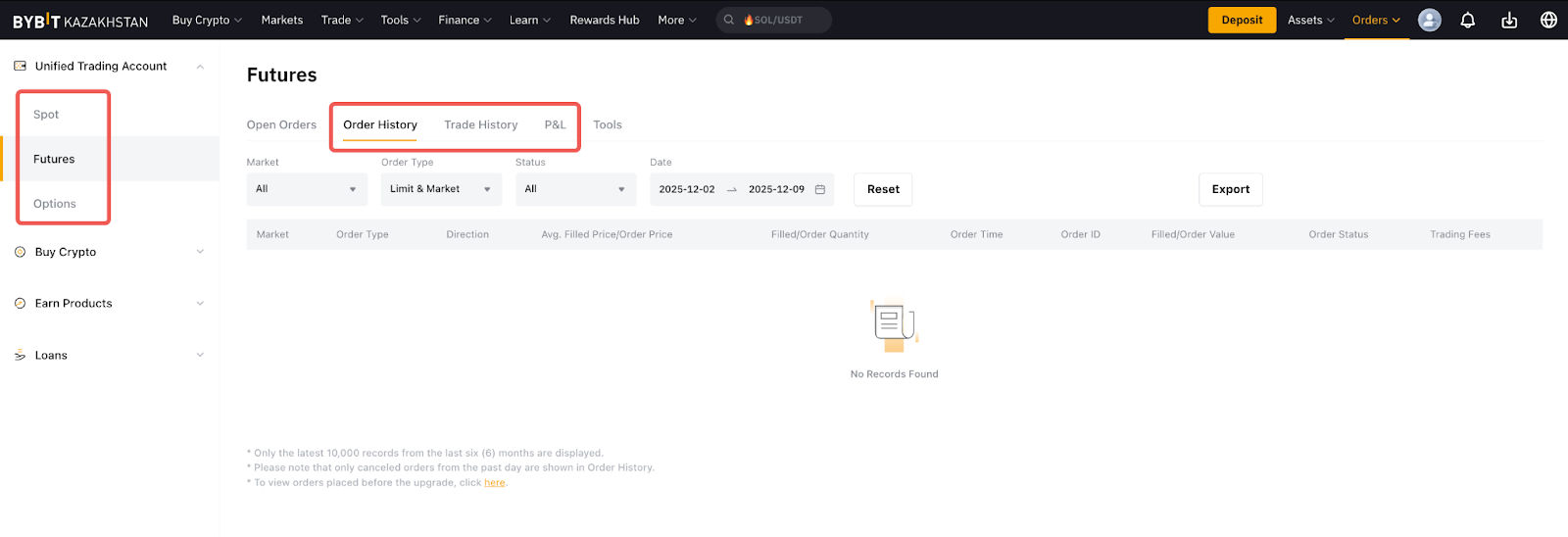
2-қадам: Есепті жасағыңыз келетін өнім тарихының бетін таңдаңыз және тиісті тарих қойындыларына өтіңіз. Содан кейін Экспорт батырмасын басыңыз.
3-қадам: Экспорт атты ашылатын терезе пайда болады. Қажет болса, қалаған келісім түрін және уақыт аралығын таңдаңыз. Содан кейін деректер файлын жасау үшін Экспорттау батырмасын басыңыз.
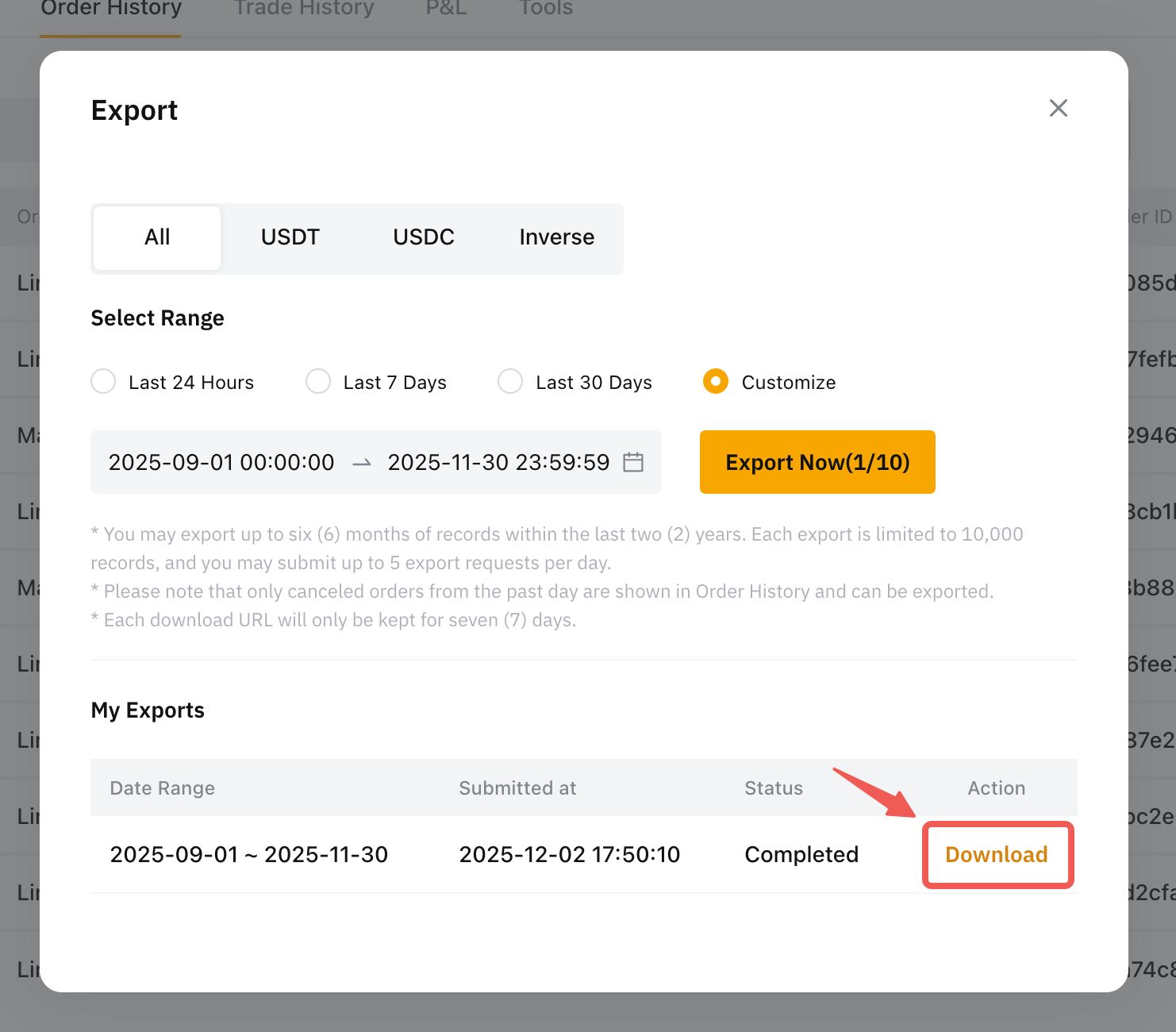
Ескертпелер:
- Пайдаланушылар соңғы екі (2) жыл ішінде алты (6) айға дейінгі жазбаларды экспорттай алады.
- Әр экспорт 10 000 жазбаға шектелген, спот тапсырыстар үшін күніне 10 (он) экспорт сұрауын, деривативтік тапсырыстар үшін күніне 5 (бес) экспорт сұрауын жіберуге болады.
- Тек соңғы жеті (7) күндегі бас тартылған тапсырыстар Тапсырыстар тарихында көрсетіліп, экспортталуы мүмкін.
- Әр жүктеу сілтемесі тек жеті (7) күнге жарамды болады.