
Bybit Kazakhstan әр түрлі құрылғыларда қауіпсіз тексеру үшін құрылғыңызда тіркелген биометрияны пайдаланатын Fast Identity Online (FIDO) рұқсат кілті Passkey 2.0 нұсқасын ұсынды. Құпия кілт – желіде аутентификациялаудың жаңа, фишингке төзімді және пайдаланушыға ыңғайлы тәсілі. Құпия сөздің орнына құрылғыңыз бірегей криптографиялық кілт жұбын жасайды. Бұл кілттер жұбының бір бөлігі құрылғыңызда қауіпсіз сақталады, ал екіншісі сіз тіркеліп жатқан веб-сайтта немесе қызметте тіркелген. Бұл енді күрделі құпия сөздерді есте сақтаудың немесе деректерді бұзу кезінде олардың ұрлануы туралы алаңдамаудың қажеті жоқ дегенді білдіреді. Сондай-ақ рұқсат кілттері тіркелгіңізді қорғау үшін жылдамырақ және қауіпсіз транзакцияларды қамтамасыз ететін тіркелгілер үшін қосымша қорғаныс қабатын қосады.
Құпия кілт жасаңыз
Құпия сөзді жасамас бұрын, қолдау көрсетілетін құрылғылар мен браузерлерді пайдаланып жатқаныңызға көз жеткізіңіз:
Құрылғылар | Браузер |
|
|
Құпия сөзді растау әдістері құрылғыңызға байланысты әр түрлі болуы мүмкін. Мұнда Bybit Kazakhstan веб-сайтына рұқсат кілтін қосу туралы қадамдық нұсқаулық берілген. Bybit Kazakhstan есептік жазбаңызға рұқсат кілтін қосу үшін жиі қолданылатын құрылғыңызды пайдаланыңыз.
1-қадам: Bybit Kazakhstan есептік жазбаңызға кіріп, келесіге өтіңіз Есептік жазба және қауіпсіздік рұқсат кілттерін орнату үшін бет.
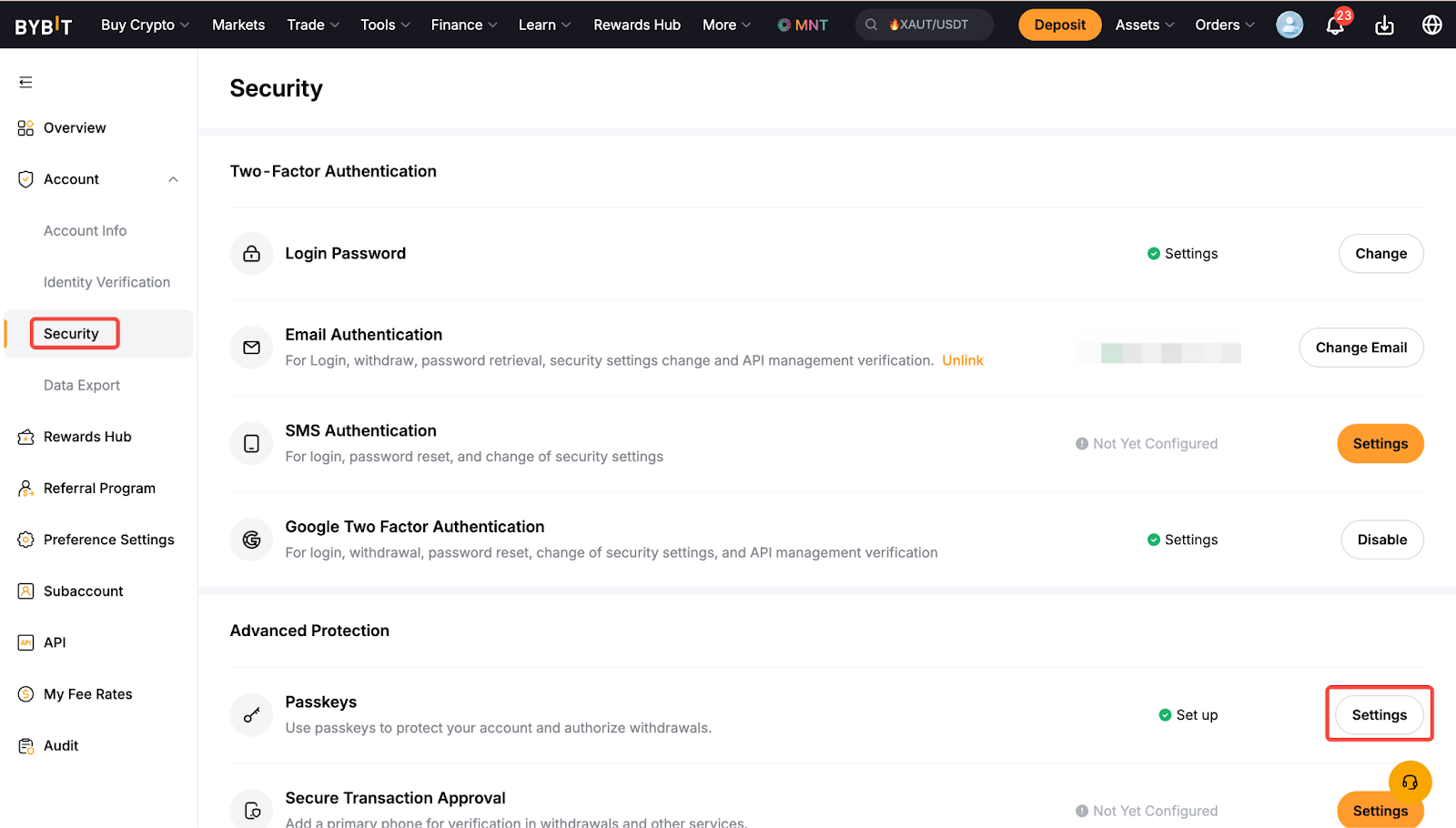
2-қадам: басыңыз Құпия кілтті қосыңыз.
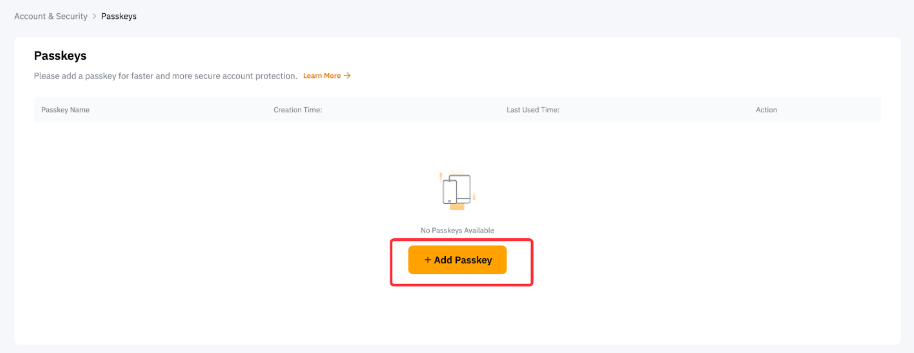
3-қадам: басыңыз Жалғастыру және қажетті қауіпсіздікті тексеруді аяқтаңыз. Ең көбі 10 рұқсат кілтін жасай аласыз.

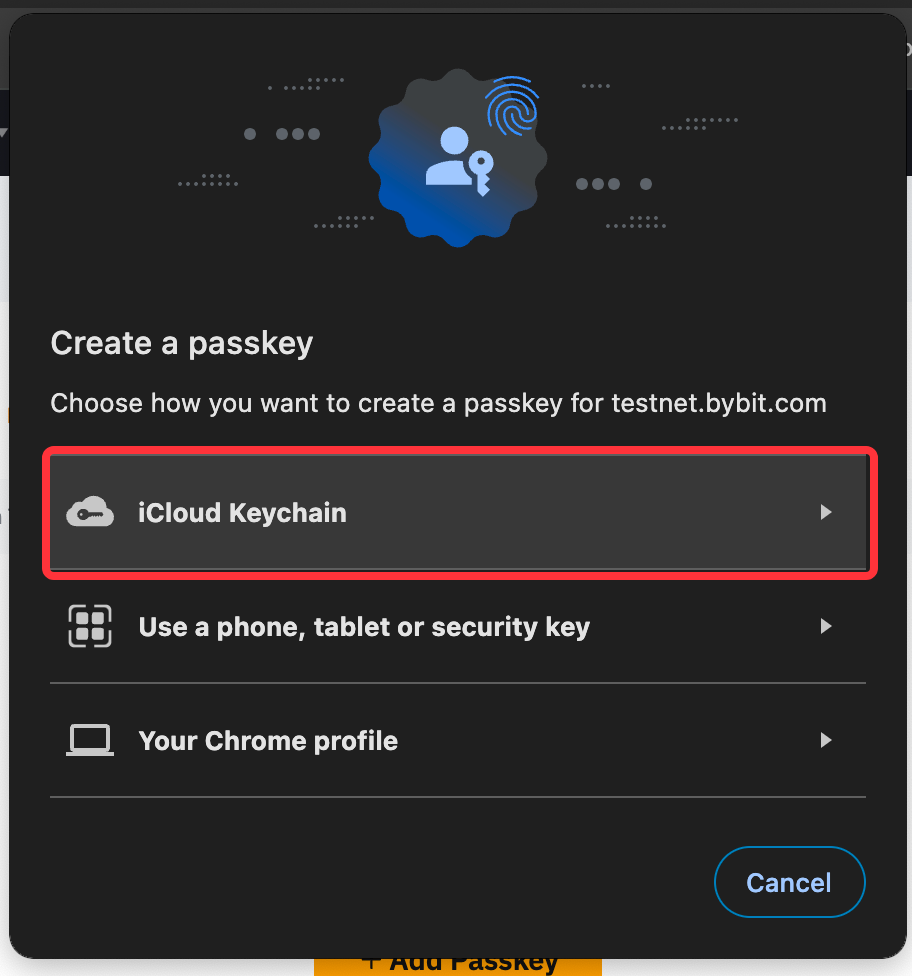
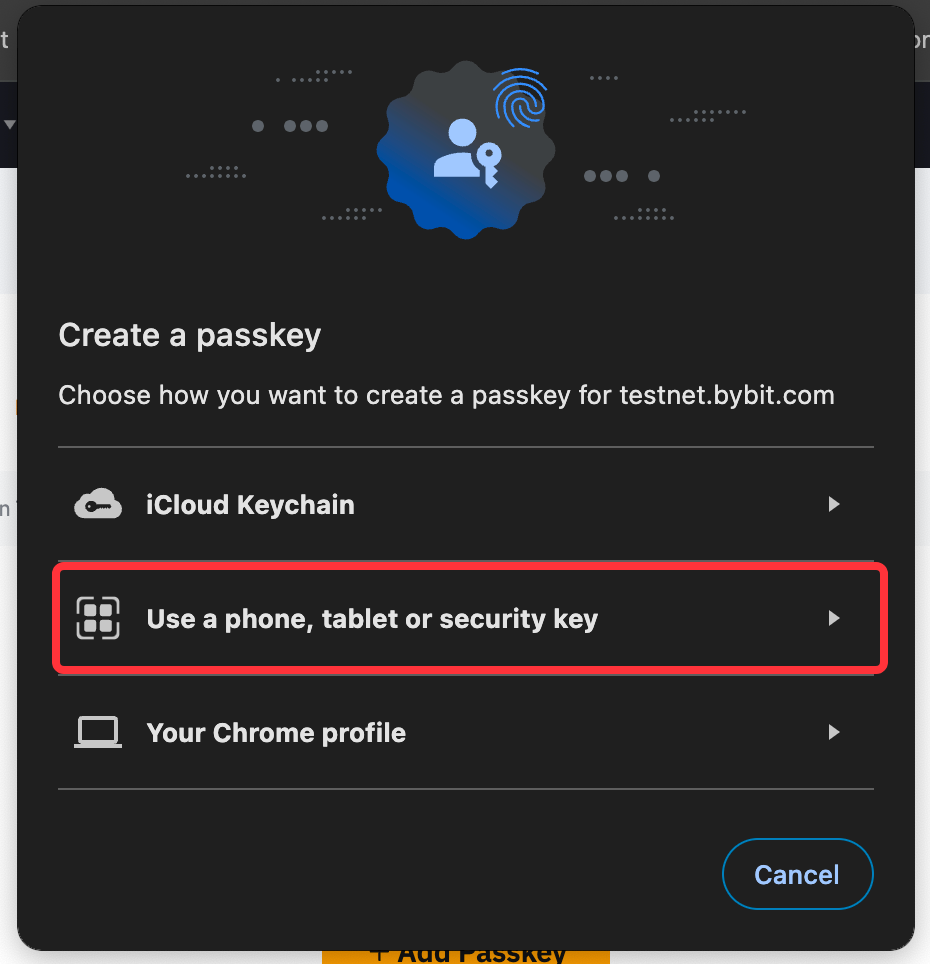
4-қадам: Қалқымалы терезеден рұқсат кілті әдісін таңдаңыз.
a) iCloud кілттері: түймесін басыңыз iCloud кілттері, және құпия сөзбен немесе биометрикамен растаңыз. Құпия сөз барлық Apple құрылғыларында бірдей Apple ID идентификаторы арқылы синхрондалады.
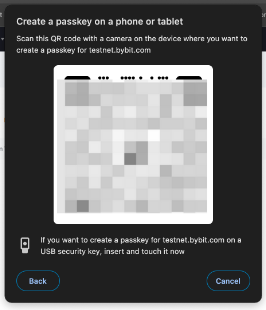
b) Басқа құрылғы: QR кодын сканерлеңіз телефон немесе планшет және кілтті қосу үшін телефондағы нұсқауларды орындаңыз. USB қауіпсіздік кілтінде рұқсат кілтін жасағыңыз келсе, оны қосу үшін USB қауіпсіздік кілтін енгізіңіз. Жасалған кілт екі құрылғыда да сақталады.
c) Құпия сөз немесе биометрика (шолғыш профилі): басыңыз Жалғастыру және сұрауыңызды құпия сөзбен немесе биометрикамен растаңыз. Мысалы, Mac жүйесінде Touch ID мүмкіндігін пайдалануға болады. Жасалған рұқсат кілті тек осы құрылғыда сақталады.
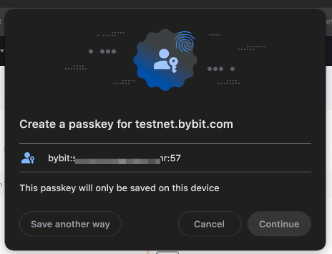

Сіз Bybit Kazakhstan есептік жазбаңызға рұқсат кілттерін сәтті қостыңыз!
Құпия кілтті басқару
Құпия кілттерді басқару үшін, yoҚұпия сөз атын көруге, өңдеуге немесе қайталауға боладыҚұпия сөзді тікелей жерден жылжытыңыз Тіркелгі және қауіпсіздік беті → Құпия кілттер.
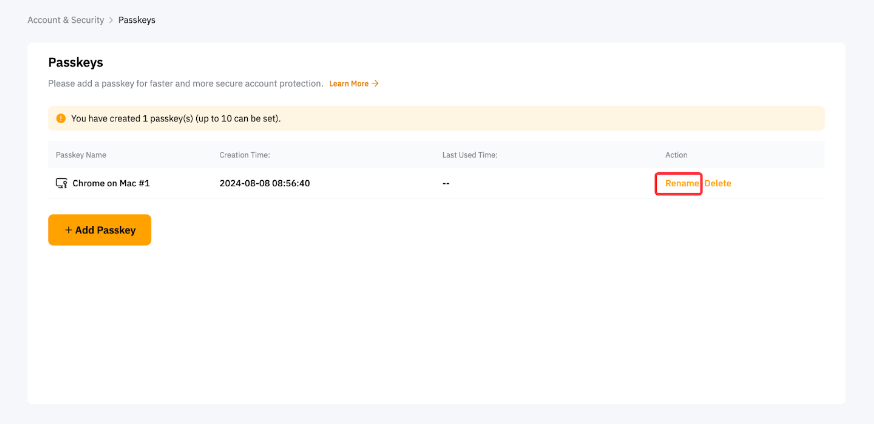
Құпия кілт атауын өңдеу
Құпия сөзді оңай анықтауға көмектесу үшін түймесін басу арқылы рұқсат кілтінің атын өңдеуге болады атын өзгерту жанындағы белгіше.
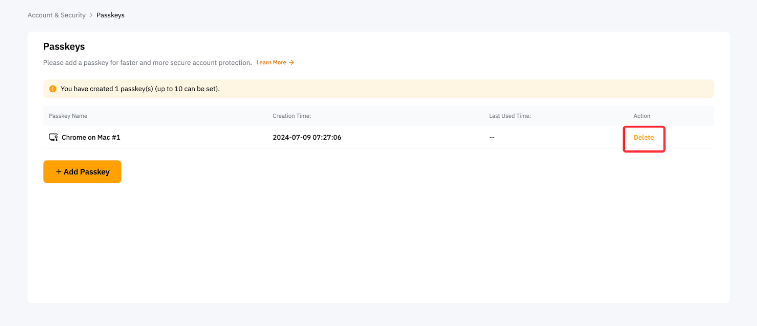
Құпия кілтті жою
Құпия кілтті жою үшін түймесін басыңыз Жою Жойғыңыз келетін рұқсат кілтінің жанындағы белгішені басып, қажетті қауіпсіздікті тексеруді аяқтаңыз.
Ескерту:
- Тіркелгіңіз рұқсат кілтімен тіркелген болса және құпия сөз орнатылмаған болса, рұқсат кілтін жоя алмайсыз.
- Есептік жазбаны және активті қорғау мақсатында рұқсат кілтін алып тастау 24 сағаттық ақшаны алу шектеуіне әкеледі.