
Bybit картасын басқару үшін
Bybit картасы мәліметтерін көру
Bybit картасын бұғаттау/бұғаттан шығару
CVV бұғаттан шығару
Онлайн транзакцияларды және банкоматтан қаражат шығаруды қосу немесе өшіру
Bybit картасының PIN-кодын қалпына келтіру
Bybit картасын ауыстыру
Bybit картасын жою
Apple Pay/Google Pay/Samsung Pay қосыңыз
Тұтыну/Банкоматтан ақша шығару лимитін Күн сайын/Ай сайын/Жылдыққа өзгерту
Bybit картасының дизайнын теңшеу
Bybit картасы баптаулары үшін
Bybit картасының төлем мекенжайын орнатыңыз
Bybit виртуалды картасының атауын өзгерту
Bybit Card басқару үшін
Bybit Card мәліметін қалай көруге болады?
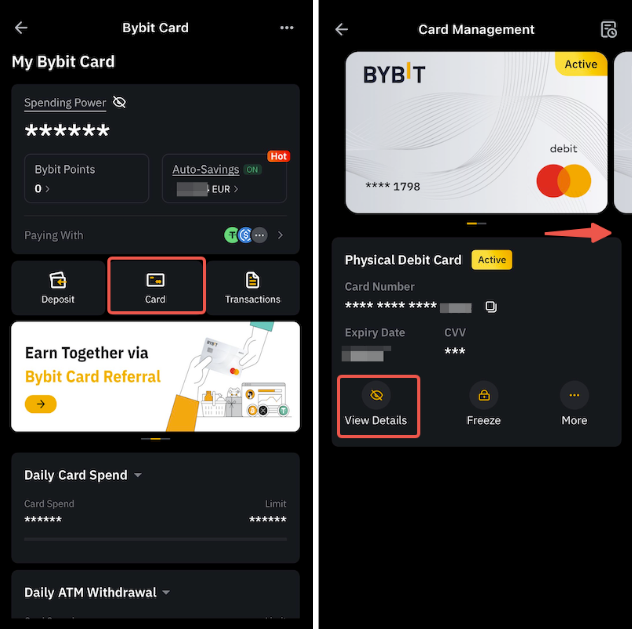
Bybit Card мәліметін көру үшін Bybit Card бетіндегі Карта белгішесін түртіңіз. Содан кейін Мәліметті көру түймесін түртіп, картаны көрсету үшін 2FA кодын енгізіңіз. Егер сізде бірнеше Bybit Card болса, карталарды ауыстыру үшін карта дисплейін жай ғана солға немесе оңға сырғытыңыз.
Bybit картаңызды қалай бұғаттауға/бұғаттан шығаруға болады?
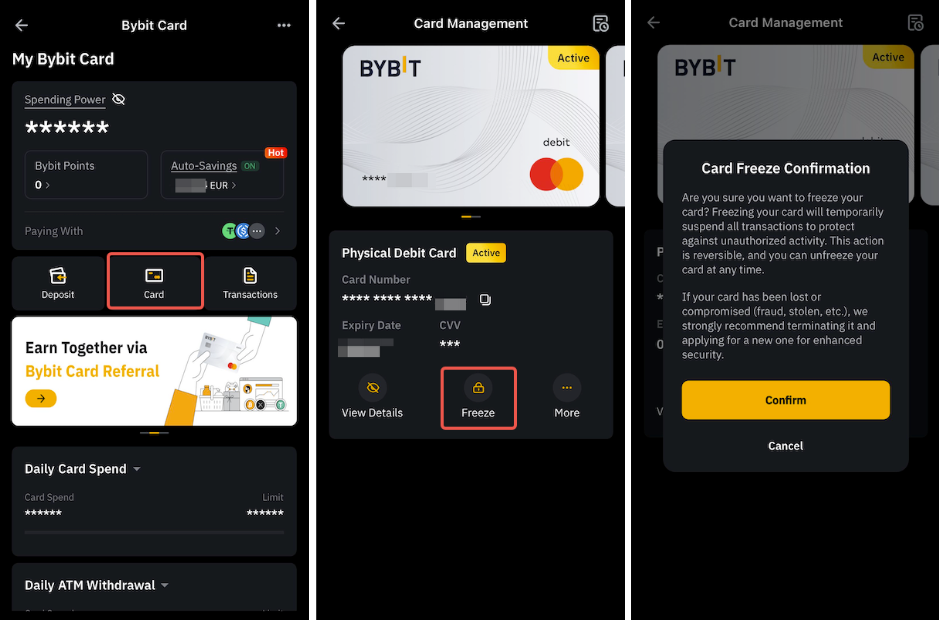
Басыңыз Карта Bybit картасы бетінде. Өзіңіз қалаған картаны таңдап, Бұғаттау және Растау басыңыз, оны пайдаланбаған кезде Bybit картаңызды уақытша өшіру үшін. Картаны бұғаттау рұқсатсыз әрекеттерден қорғау үшін барлық транзакцияларды уақытша тоқтатады.
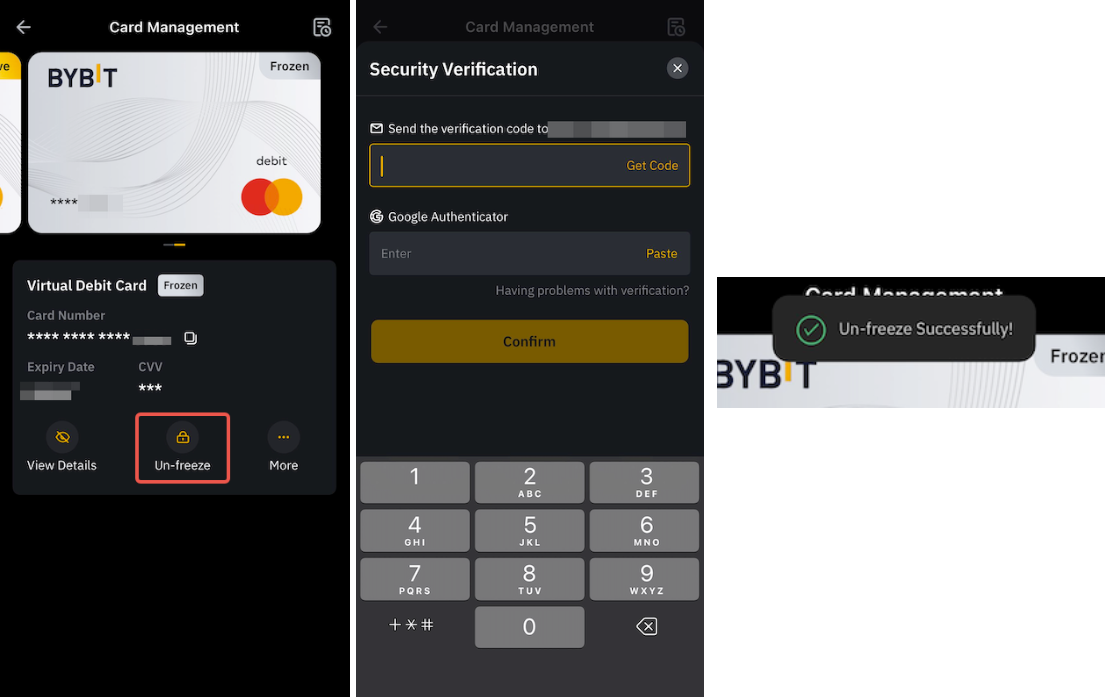
Bybit картаңызды қайта белсендіру үшін, Unfreeze түймесін басыңыз да, әрекетті растау үшін қауіпсіздік тексеруін аяқтаңыз.
CVV-ді бұғаттан қалай шығаруға болады?
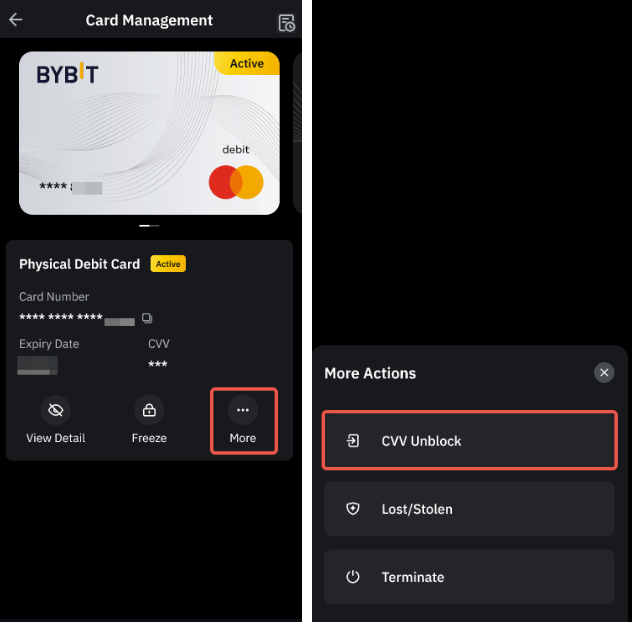
Егер Сіз CVV енгізу әрекеттерінің санын асырып жіберсеңіз, карточкаңыз бұғатталады. Сіз CVV-ді Карталарды басқару бетінде бұғаттан шығара аласыз. Click Moreбатырмасына, CVV Бұғаттан шығару тармағын таңдап, Қауіпсіздік тексерісімен растаңыз.
Онлайн Транзакцияларды және банкоматтан ақша алуды қалай қосуға немесе өшіруге болады?
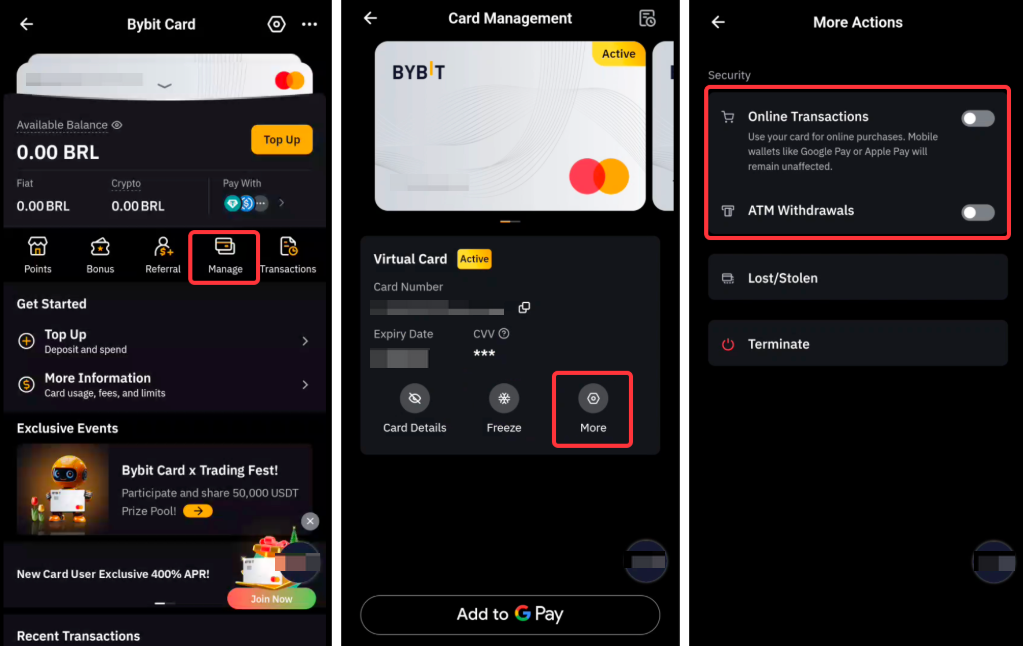
Пайдаланушылар онлайн транзакцияларды және банкоматтан ақша алуды Толығырақ параметрлері арқылы басқара алады.
Бұл опциондарды өшіру арқылы транзакциялар бұғатталады, бұл карта үшін қосымша қауіпсіздік деңгейін қамтамасыз етеді. Қауіпсіздік мақсатында бұл опциондарды қосқанда 2FA растауы талап етіледі, ал оларды өшіру үшін 2FA растауы қажет емес.
Bybit Card PIN-кодын қалай қалпына келтіруге болады?
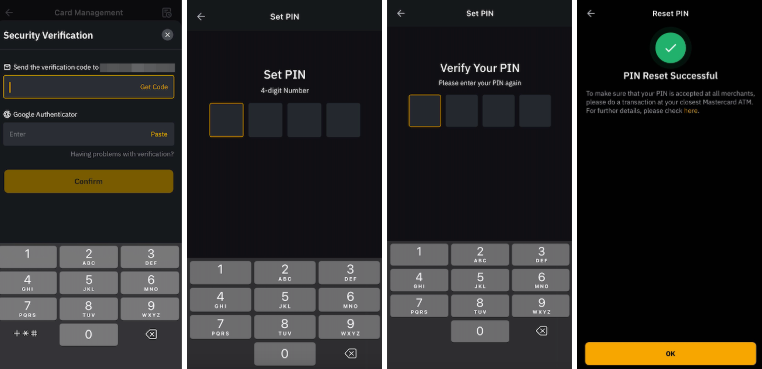
PIN кодыңызды қалпына келтіргеннен кейін, жаңадан өзгертілген PIN кодымен алдымен банкоматта транзакция (балансты тексеру де болады) жасау керектігін ескеру маңызды. Одан кейін, жаңа PIN кодымен чип және PIN транзакциясын аяқтау үшін кез келген бөлшек сауда сатушысына барыңыз. Кейіннен, Bybit Card-ты контактсыз немесе жаңа PIN арқылы қолдана аласыз.
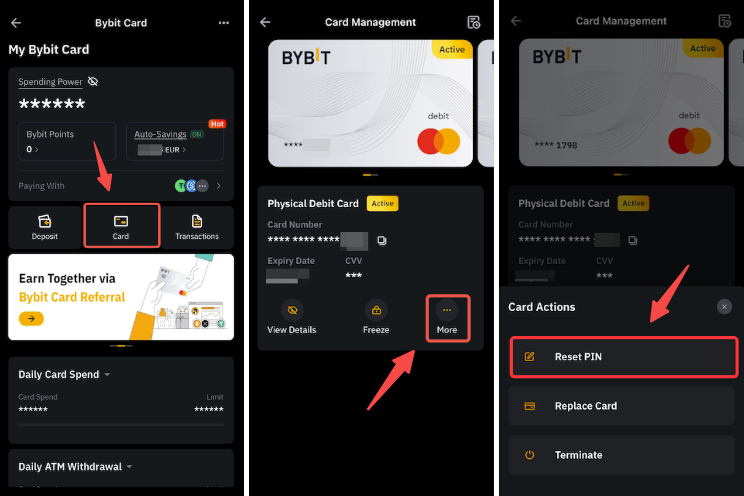
Басыңыз Менің картама Bybit Card басқару бетінде. Содан кейін, сізді қызықтыратын картаны таңдап, Көбірек → PIN кодын қалпына келтіру. басыңыз.
Қауіпсіздік тексеруін аяқтағаннан кейін, сіз жаңа PIN нөмірін енгізіп, жаңа PIN-іңізді пайдаланып екінші тексеруді аяқтай аласыз.
Ескертпелер: Әр картаның өз PIN коды болады, бұл физикалық картаның PIN кодын өзгерту виртуалды картаның PIN кодын өзгертпейтінін білдіреді. Физикалық картаңыздағы PIN кодты қалпына келтіру үшін жоғарыдағы нұсқауларды орындаңыз.
Менің Bybit Физикалық картамды қалай ауыстыруға болады?
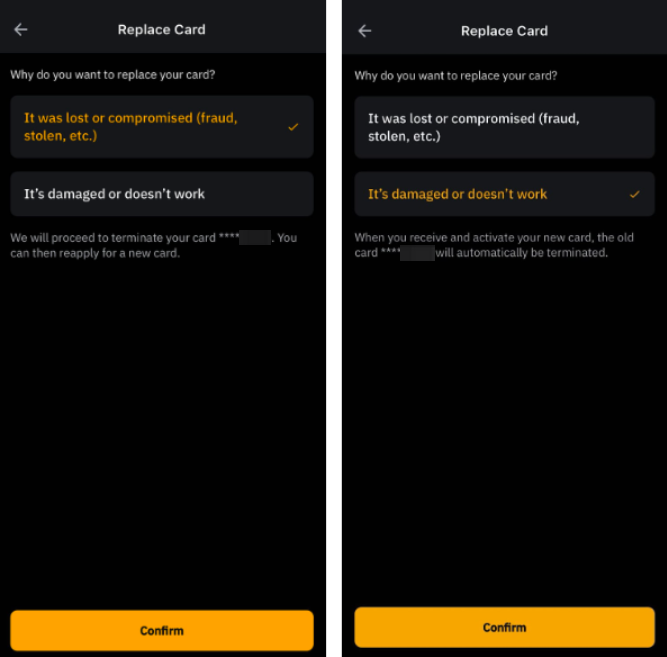
Bybit картасын басқару бетінде Карта түймесін түртіңіз. Содан кейін Физикалық карта бөліміндегі Қосымша түймесін түртіп, Картаны ауыстыру пәрменін таңдаңыз.
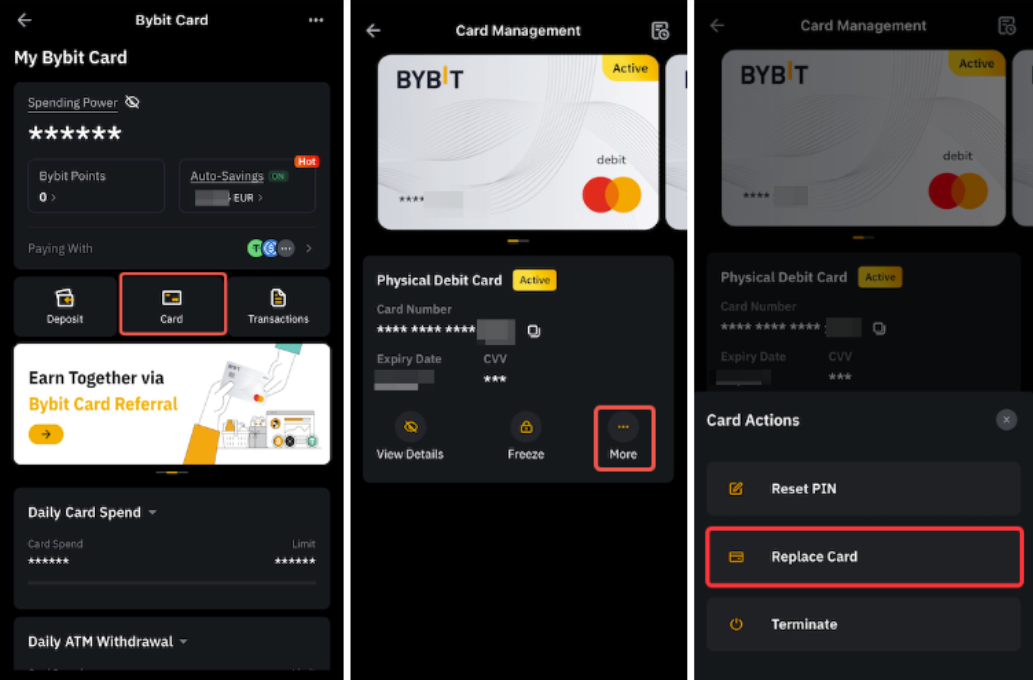
Содан кейін Bybit Физикалық картаңызды не себепті ауыстырғыңыз келетінін таңдаңыз:
- Ол жоғалған немесе бұзылған (алдау, ұрлық және т.б.)
Bybit картасы бөгде адамдардың қолына түскен немесе деректері ұрланған жағдайда осы опцияны таңдаңыз. Осы опцияны растағаннан кейін, физикалық Bybit Card картаңыздың жұмысы тоқтатылады және сіз жаңа картаға өтінім бере аласыз.
- Ол зақымдалған немесе жұмыс істемейді
Физикалық Bybit картасы әлі де қолыңызда болса, бірақ карта сынып немесе зақымдалып қалса, осы опцияны таңдаңыз. Опцияны растағаннан кейін біз сіздің жеткізу мекенжайыңызға жаңа физикалық Bybit картасын шығарамыз. Сіз жаңа картаны алып, оны белсендіргеннен кейін, ескі карта автоматты түрде жарамсыз болады.
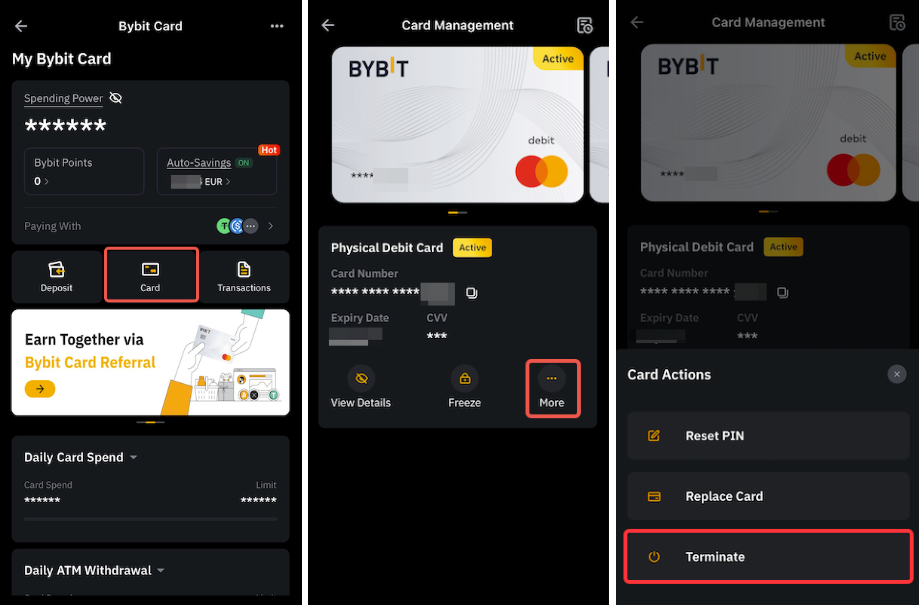
Bybit картасын қалай жоюға болады?
Басыңыз Card Bybit картасын басқару бетінде. Содан кейін, Қосымша басып, Жою. таңдаңыз.
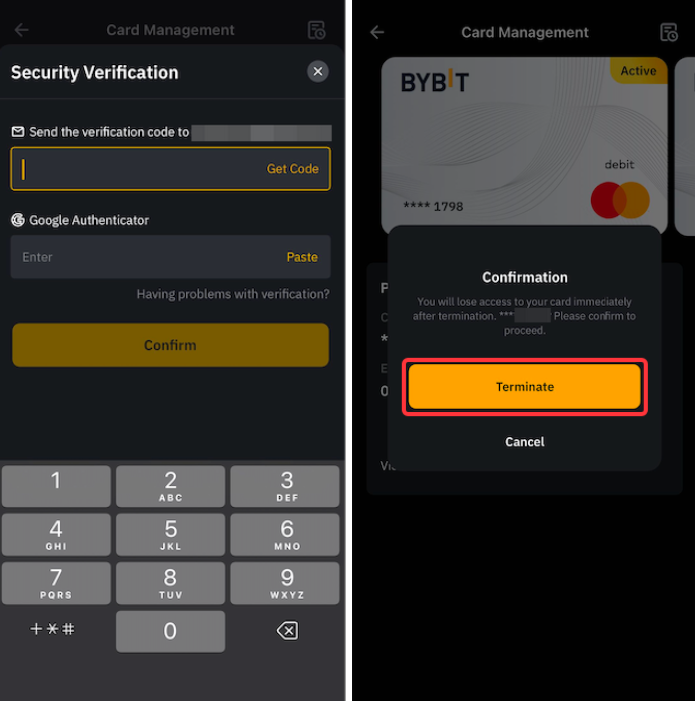
Қауіпсіздік верификациясын аяқтап, Жою опциясын басыңыз, егер сіз оны жалғастырғыңыз келсе.
Менің Bybit картасымды ApplePay, GooglePay немесе Samsung Pay-ге қалай қосуға болады?
Енді Bybit Card картасын Google Pay және Samsung Pay жүйелеріне қосуға болады. Дегенмен, Apple Pay жүйесіне қосуға қолдау көрсетілмейді. Bybit картасын Samsung Pay жүйесіне тек Bybit Kazakhstan қолданбасы арқылы қосуға болатынын ескеріңіз.
Google Pay
Бұны жасамас бұрын, Google Pay қолдайтын Ел немесе Аймақ аумағында екеніңізге көз жеткізіңіз. Жай ғана Bybit Kazakhstan қолданбасын ашып, Bybit Card бетінде Карта → Google Pay-ге қосу түймесін басыңыз, Қауіпсіздік тексеруінен өтіңіз және Google Pay қолданбасындағы нұсқауларды орындаңыз.
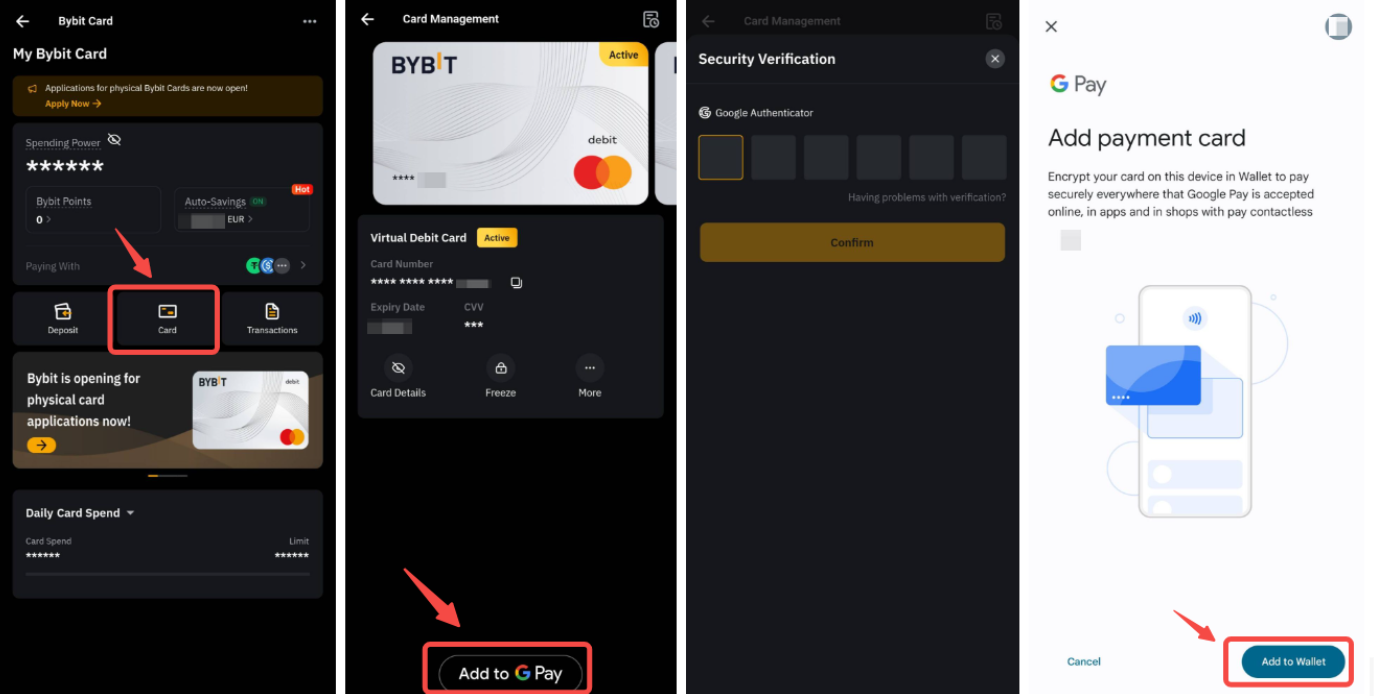
Сондай-ақ Google Pay қызметін пайдаланғанда немесе Google Pay қолданбасына өту арқылы картаңызды кез келген басқа карта сияқты қоса аласыз.
Ескертулер:
— iOS жүйесінде Google Pay-ге қолдау көрсетілмейді.
— Google Pay-ді веб-сайт арқылы қосу мүмкін емес.
Күн сайын/Ай сайын/Жыл сайын жұмсау лимитін немесе банкоматтан Шығарып алу лимитін қалай өзгертуге болады?
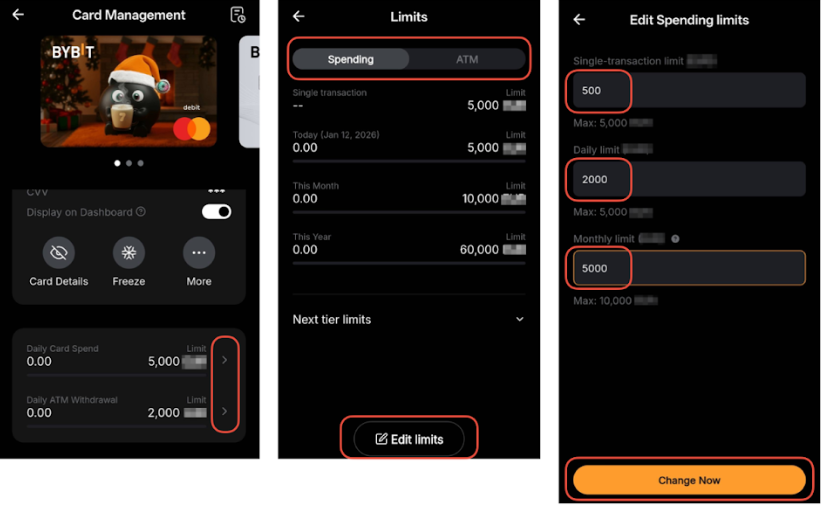
Сіз Карточканы басқару беті арқылы күн сайын/ай сайын/жыл сайын шығыс лимитіңізді немесе банкоматтан шығарып алу лимитіңізді қазіргі деңгейіңіз лимиті шеңберінде реттей аласыз.
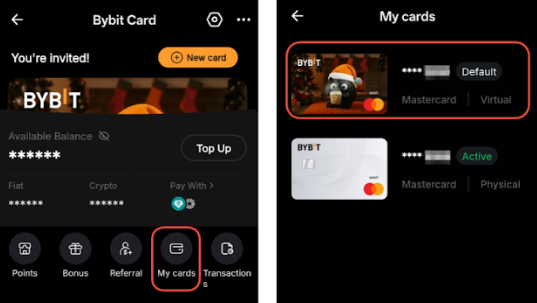
Bybit картасы бетіне өтіп, карталарыңызды көру үшін Менің карталарым түймесін түртіңіз. карта параметрлерін ашу үшін басқарғыңыз келетін картаны таңдаңыз.
Лимиттер бөліміне төмен айналдырып, Карта шығындары және Банкомат лимиттерін көруге болады. Басы жағында жаңартқыңыз келетін лимит түрін таңдаңыз: Шығындар немесе Банкомат. Лимиттерді өңдеу түймесін басып, өзіңіздің бір реттік транзакция (егер қолданылса)/Күн сайын/Ай сайынғы лимит мәнін реттеңіз. Өзгерістерді қолдану үшін Қазір өзгерту түймесін басыңыз.
Bybit картасының дизайнын қалай теңшеуге болады?
Виртуалды картаңызды таңдаңыз, сонда сіз Картаны басқару бетіне өтесіз. Карта дизайнының галереясын көру үшін Толығырақ → Карта дизайны түймесін түртіңіз. Таңдауларды қарап шығыңыз, қалаған дизайныңызды таңдап, Орнату түймесін басыңыз.
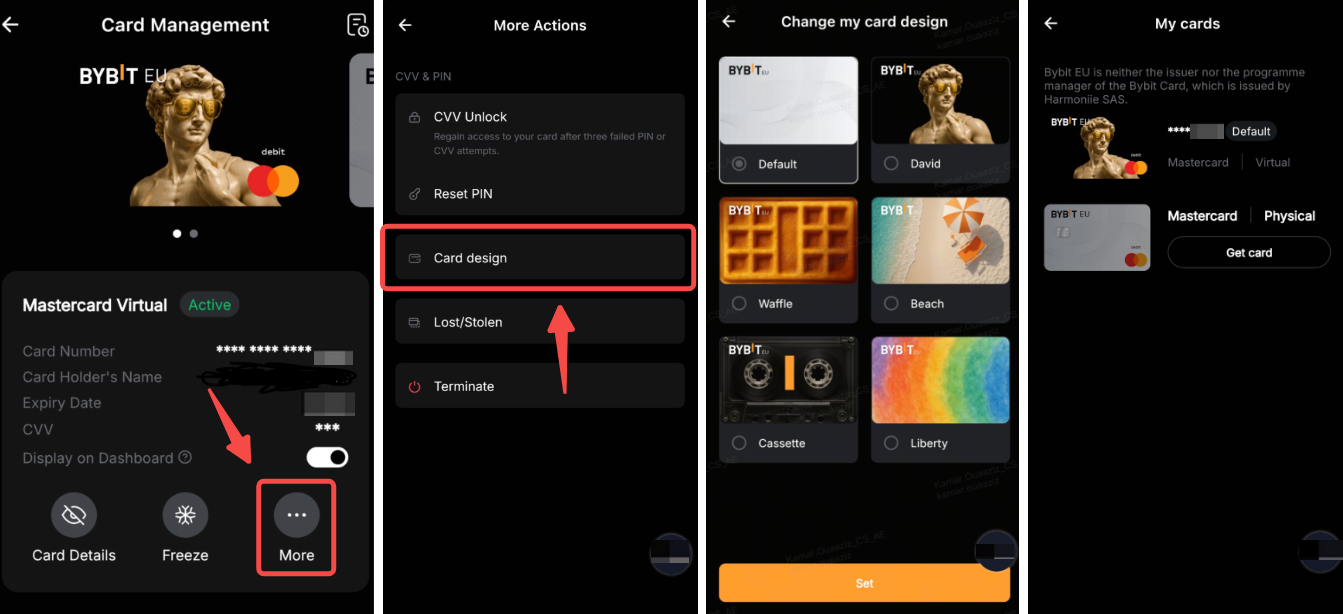
Таңдалған дизайн виртуалды картаңызға дереу қолданылады және Google Pay Әмияныңызда да көрсетіледі.
Bybit Card баптаулары үшін
Bybit Card шот-фактура мекенжайын қалай өзгертуге болады?
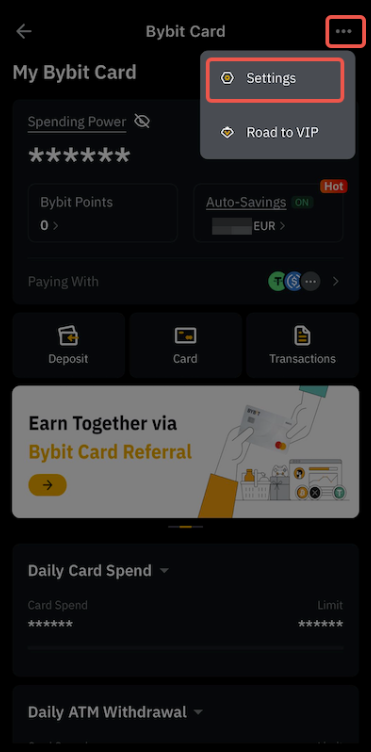
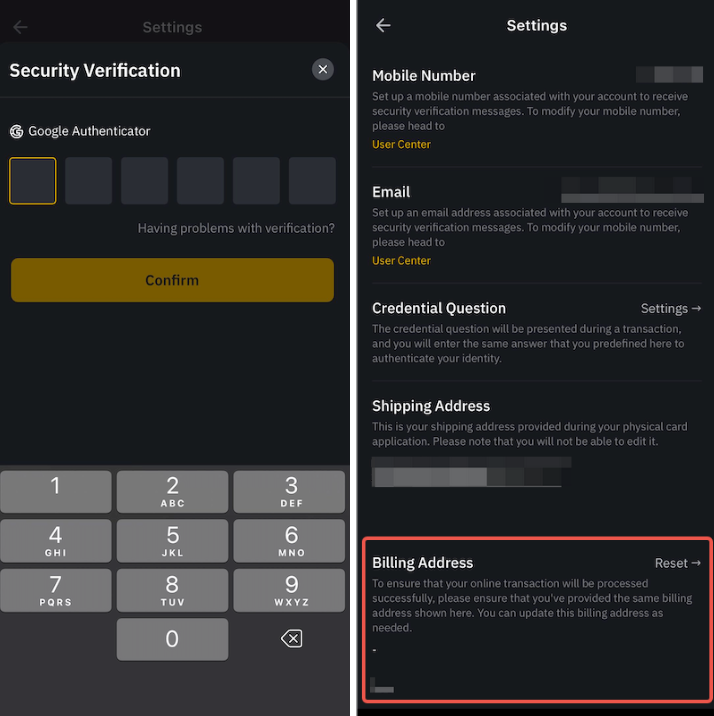
1-қадам: Bybit картасы бөліміне Өту, үш нүктені түртіп, Параметрлер түймесін басыңыз.
2-қадам: 2FA арқылы тіркелгіңізді растағаннан кейін, Қалпына келтіру астындағы Төлем мекенжайы басыңыз.
3-қадам: Жаңартылған төлем мекенжайыңызды толтырып, Жіберу түймесін басып, әрекетіңізді растау үшін Google Authenticator кодын енгізіңіз.
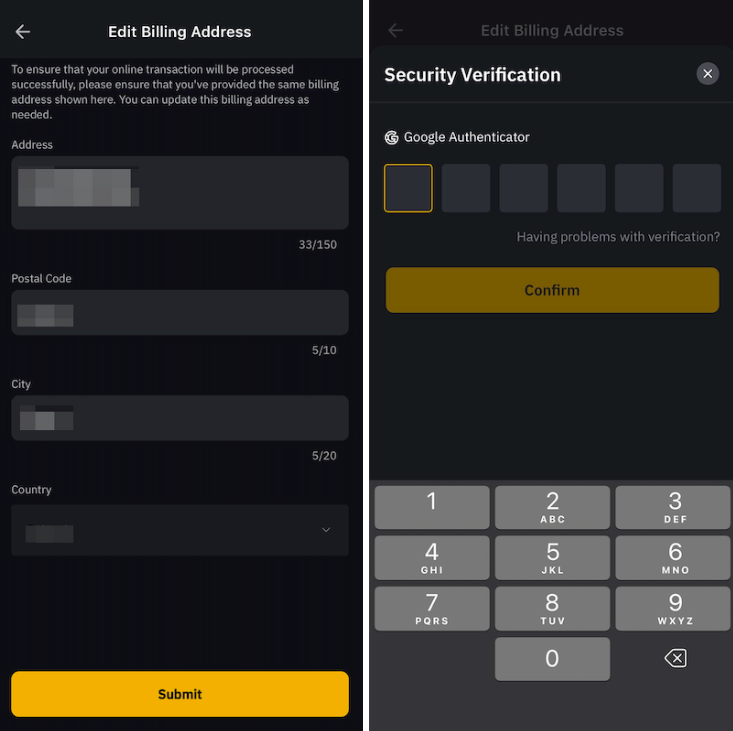
Ескертпе: Онлайн транзакцияларыңыздың сәтті өтуін қамтамасыз ету үшін, төлем парақшасындағы есептік мекенжайыңыз Bybit картасының есептік мекенжайы парақшасында көрсетілген мекенжаймен сәйкес келетінін тексеріңіз. Бұл есептік мекенжайды қажет болған жағдайда жаңарта аласыз.
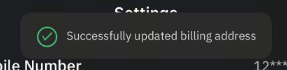
Құттықтаймыз! Сіз төлем мекенжайыңызды сәтті жаңарттыңыз.
Менің Bybit виртуалды картасының атын қалай өзгертуге болады?
Bybit картасы бетінде, Менің карталарым түймесін басыңыз да, карточка иесінің атының жанындағы Өңдеу белгішесінтүймесін басыңыз. Жаңа атыңызды енгізіңіз және Жіберутүймесін басыңыз.
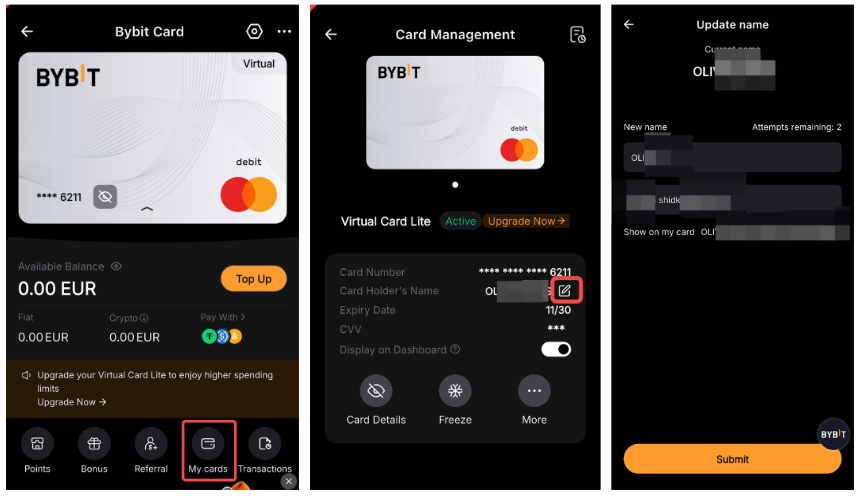
Ескерту: Әр виртуалды картаға өмір бойы атауын өзгертуге 2 рет мүмкіндік беріледі.
Bybit картасының қауіпсіздігі үшін
Bybit картасы транзакцияларын растау үшін биометриялық тексеруді қалай қосуға болады?
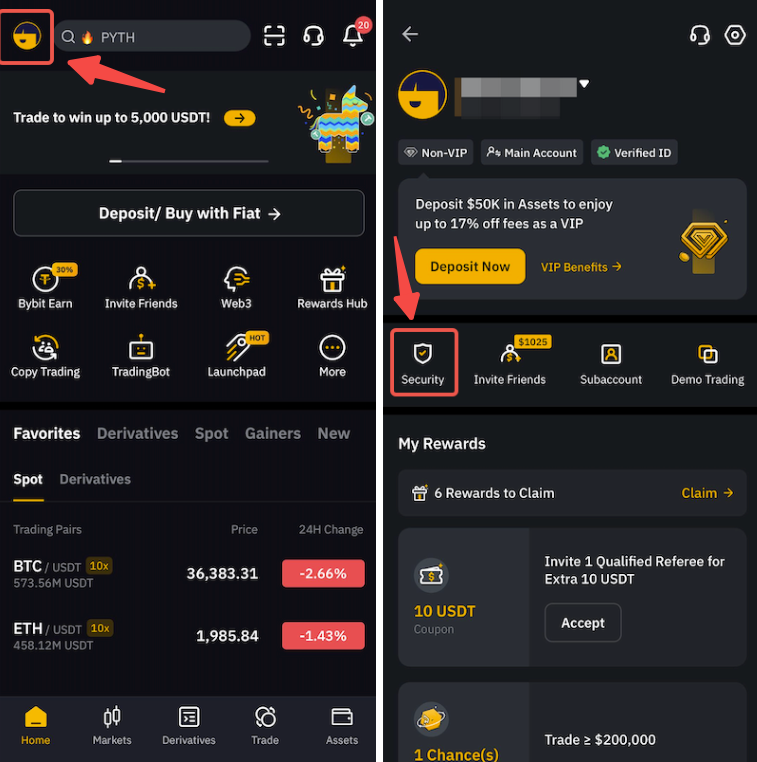
1-қадам: Bybit Kazakhstan қолданбасының басты бетіндегі жоғарғы сол жақ бұрыштағы профиль белгішесін басып, Қауіпсіздік таңдаңыз.
2-қадам: Биометриялық тексеру үшін Қолданбаны құлыптау → Face ID немесе Саусақ ізін тану таңдаңыз.
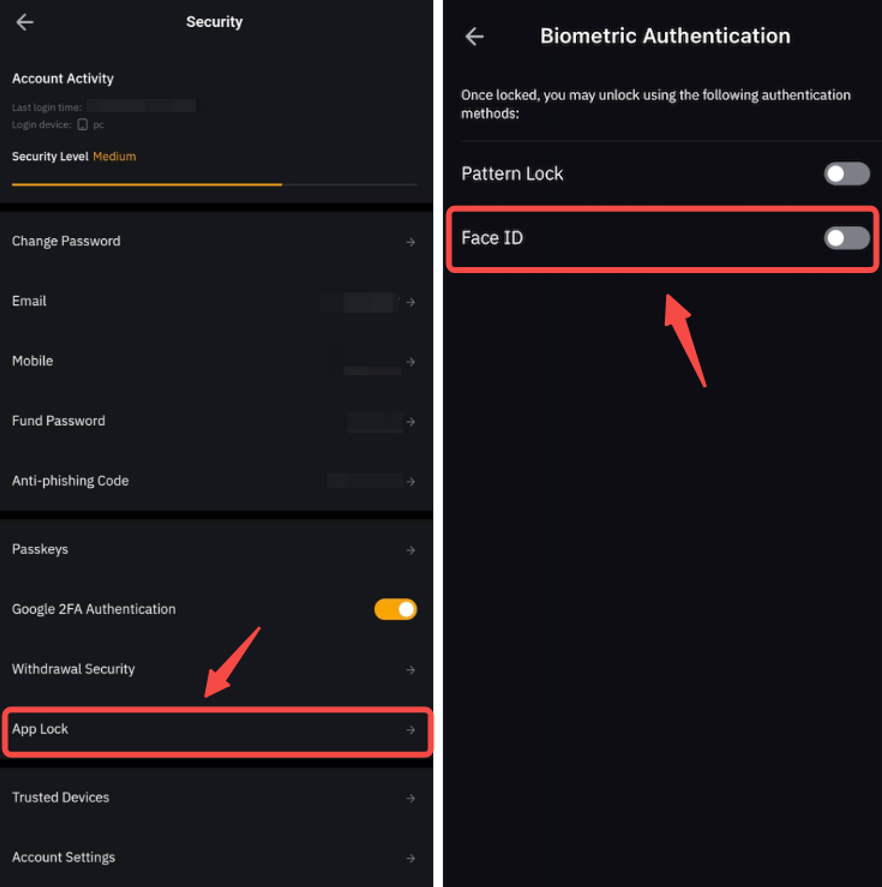
Bybit Kazakhstan қолданбасында биометриялық тексеруді қосқаннан кейін, Bybit Kazakhstan қолданбасы үшін push хабарламаларына рұқсат еткеніңізді растау үшін құрылғыңыздың параметрлеріне Өтуіңізді сұраймыз.