
Bybit Kazakhstan тіркелгіңізге жаңа тіркелгі қауіпсіздік мүмкіндіктерін біріктірді. Енді тіркелгіні өзгерту туралы сұрауларды кіру бетінен жібере аласыз. Бұл өзіне-өзі қызмет көрсету мүмкіндіктері уақытша тоқтатылған немесе шектелген тіркелгілерде қол жетімді емес екенін ескеріңіз.
Мұнда өзіне-өзі қызмет көрсету функцияларын пайдаланып тіркелгі мәліметтерін жаңарту жолы туралы нұсқаулық берілген.
1-қадам: Bybit Kazakhstan арқылы тіркелгіңізге кіріңіз веб-сайт. Ол үшін тіркелген электрондық пошта мекенжайын немесе ұялы телефон нөмірін және кіру құпия сөзін енгізіңіз.
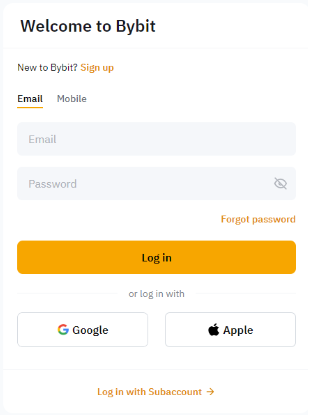
Ескерту: Құпия сөзіңізді ұмытып қалсаңыз, орындаңыз осы нұсқаулық оны қалпына келтіру үшін. Құпия сөзді қалпына келтіру процесі кезінде өзіне-өзі қызмет көрсету мүмкіндігі әлі де қолжетімді болады.
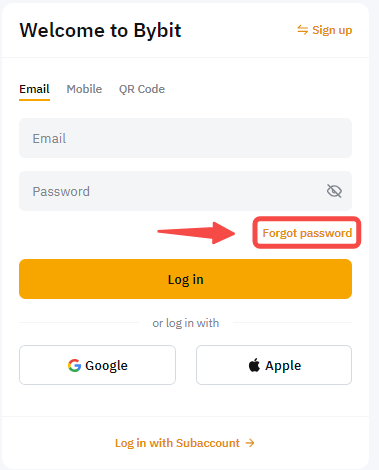
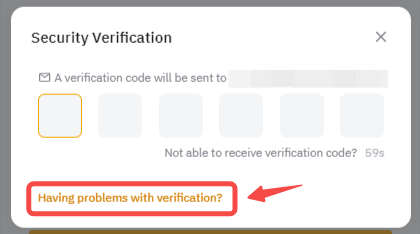
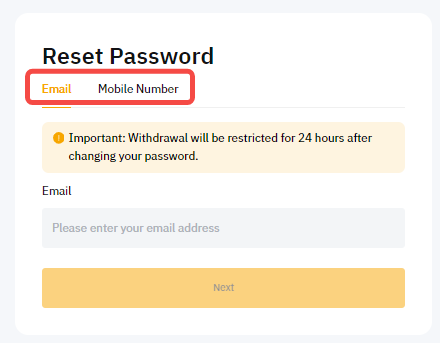
2-қадам: Дұрыс ақпаратты енгізгеннен кейін қауіпсіздікті тексеру қалқымалы терезесі пайда болады. Электрондық пошта мекенжайыңызға, телефон нөміріңізге немесе Google Authenticator қызметіне кіру мүмкіндігін біржола жоғалтсаңыз, түймесін басыңыз Тексеру кезінде қиындықтар туындады.
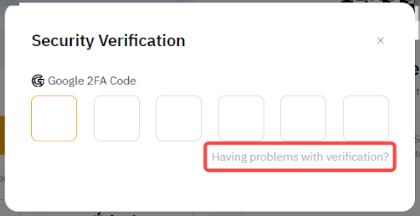
3-қадам: Қалпына келтіргіңіз келетін қауіпсіздік опциясын таңдаңыз.
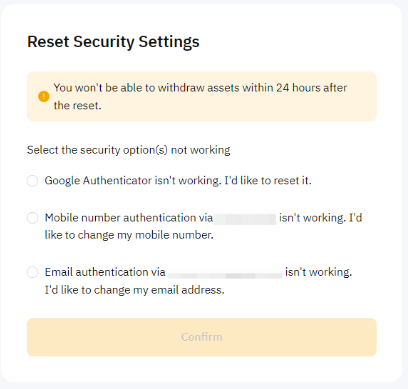
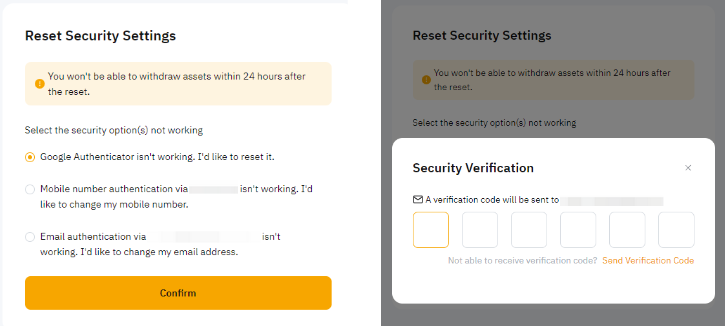
a) Google Authenticator байланысын жою: Опцияны таңдаңыз Google Authenticator жұмыс істемейді. Мен оны қалпына келтіргім келеді. Содан кейін сізге жіберілген дұрыс электрондық пошта растау кодын және/немесе SMS растау кодын енгізіңіз.
б) Ұялы телефон нөмірін өзгерту: Опцияны таңдаңыз арқылы ұялы телефон нөмірін аутентификациялау (тіркелген ұялы телефоныңыз) жұмыс істемейді. Мен ұялы телефонымды ауыстырғым келеді. Сұрауыңыз үшін жаңа ұялы телефон нөмірін енгізіңіз.
- Жаңа ұялы телефон нөмірін енгізіп, түймесін басыңыз Растау кодын жіберу/кодты алу. Жаңа ұялы телефон нөміріне жіберілген дұрыс SMS растау коды арқылы жаңа ұялы телефон нөмірін растаңыз. қараңыз Ақаулықтарды жою: SMS растау кодын алу мүмкін емес SMS растау кодын алмасаңыз.
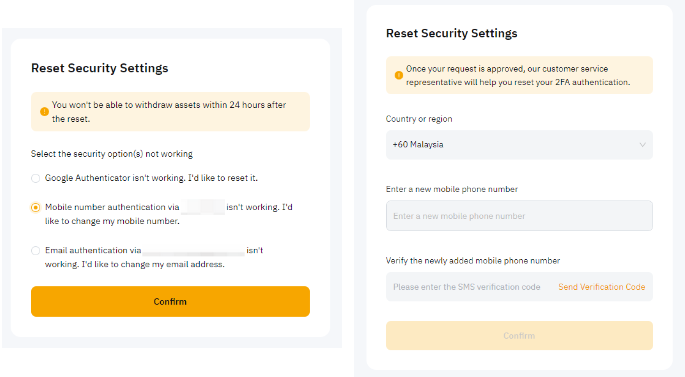
Ескерту: Жаңа ұялы телефон нөмірі бұрын Bybit Kazakhstan платформасында тіркелмеген болуы керек.
c) Электрондық пошта мекенжайын өзгерту: Опцияны таңдаңыз арқылы электрондық пошта аутентификациясы (сіздің тіркелген электрондық пошта мекенжайыңыз) жұмыс істемейді. Мен электрондық пошта мекенжайымды өзгерткім келеді.
- Жаңа электрондық пошта мекенжайын енгізіп, түймесін басыңыз Растау кодын жіберу/кодты алу. Жаңа электрондық пошта мекенжайын жаңа электрондық пошта мекенжайының кіріс жәшігіне жіберілген дұрыс электрондық пошта растау коды арқылы растаңыз. қараңыз Ақаулықтарды жою: Электрондық пошта растау кодын алу мүмкін емес электрондық пошта растау кодын алмасаңыз.
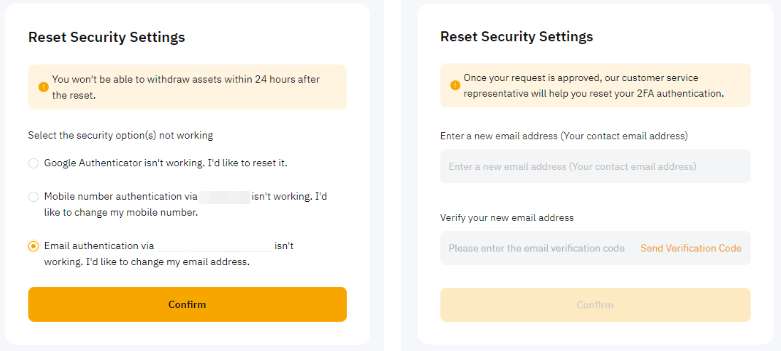
Ескерту: Жаңа электрондық пошта мекенжайы бұрын Bybit Kazakhstan платформасында тіркелмеген болуы керек.
4-қадам: Есептік жазбаның қауіпсіздігі және растау мақсаттары үшін сізден қосымша қауіпсіздік растамасын аяқтау қажет. Бұл басқа растау кодын (электрондық поштаны растау коды/SMS растау коды/Google Authenticator коды) енгізуді немесе бет-әлпетті растауды аяқтауды қамтуы мүмкін.
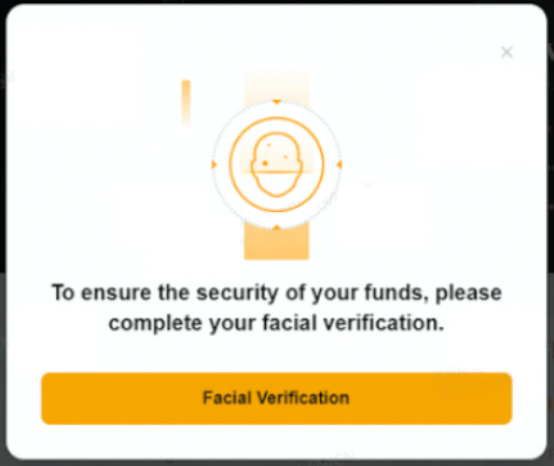
5-қадам: Сіз қалқымалы хабарлама аласыз, онда мыналар бар:
- Жіберу аяқталды. Тұтынушыларды қолдау тобы оны 1-3 жұмыс күні ішінде қарайды немесе тіркелгі қауіпсіздік параметрлері сәтті өзгертілді/байланысты болды.
Есептік жазбаңыздың қауіпсіздік мәліметтерін өзгертуде әлі де қиындықтар туындаса, төмендегі нұсқаулықтарда көрсетілген тиісті нұсқауларды орындаңыз:
- Тіркелген электрондық пошта мекенжайыңызды қалай өзгертуге/ажыратуға болады
- Ұялы телефон нөміріңізді қалай өзгертуге/байлауға болады
- Google Authenticator кодын қалай қалпына келтіруге болады
Немесе, сіз арқылы тұтынушыларды қолдау тобына сұрау жібере аласыз бұл пішін.