Как экспортировать Google Authenticator на новый телефон
Шаг 1: Выполните следующие действия в приложении Google Authenticator на имеющемся смартфоне
1. Откройте Google Authenticator, затем нажмите на значок меню из трех точек в правом верхнем углу
2. Выберите «Перенести аккаунты»
3. Выберите «Экспорт учетных записей» и введите свой PIN-код, когда будет предложено
4. Выберите учетные записи, которые вы хотите перенести на новый телефон, и нажмите «Далее»
5. Приложение покажет QR-код. Убедитесь, что приложение Google Authenticator установлено и работает на вашем новом смартфоне.
6. Перейдите в приложение Google Authenticator на новом смартфоне
Шаг 2: выполните следующие действия в приложении Google Authenticator на новом смартфоне
1. Откройте Google Authenticator, затем нажмите на значок меню из трех точек в правом верхнем углу
2. Выберите «Перенести аккаунты»
3. Выберите «Импорт аккаунтов»
4. Нажмите на «Сканировать QR-коды»
5. Отсканируйте QR-код с имеющегося смартфона
6. Перенос вашего Google Authenticator завершен
Примечание: если ваш произвольно сгенерированный код не работает, попробуйте синхронизировать ваш GoogleAuthenticator
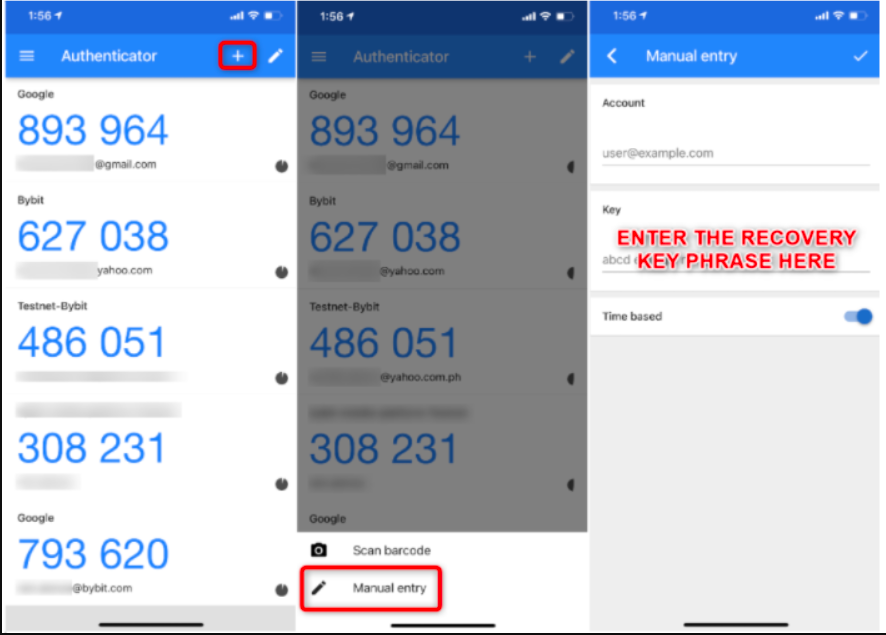
Как перенести коды Google Authenticator на новое устройство с помощью «ключевой фразы восстановления»
Шаг 1: загрузите приложение Google Authenticator на новое устройство.
Шаг 2: в приложении Google Authenticator нажмите на «+» и выберите «Ввод вручную».
Шаг 3: введите «ключевую фразу восстановления» в поле «Ключ». Если вы используете GA для нескольких аккаунтов, можете ввести что-нибудь в поле «Аккаунт», чтобы легче находить нужные коды.