
Ниже приведено руководство по экспорту данных вашей учетной записи на Bybit Kazakhstan, включая сделки, ордера, активность и историю аккаунта. Обратите внимание, что функция экспорта данных учетной записи недоступна в приложении Bybit Kazakhstan.
Типы данных аккаунта
Загрузка данных аккаунта через функцию экспорта данных
Загрузка дополнительных данных
Журнал транзакций через страницу Единого торгового аккаунта
История ордеров через страницу Единого торгового ордера
Типы данных аккаунта
На Bybit Kazakhstan доступны три типа данных учетной записи для скачивания, каждый из которых отражает разные аспекты торговой активности и движения активов. Это отчет по счету, журнал транзакций и история ордеров
Загрузка данных аккаунта через функцию экспорта данных
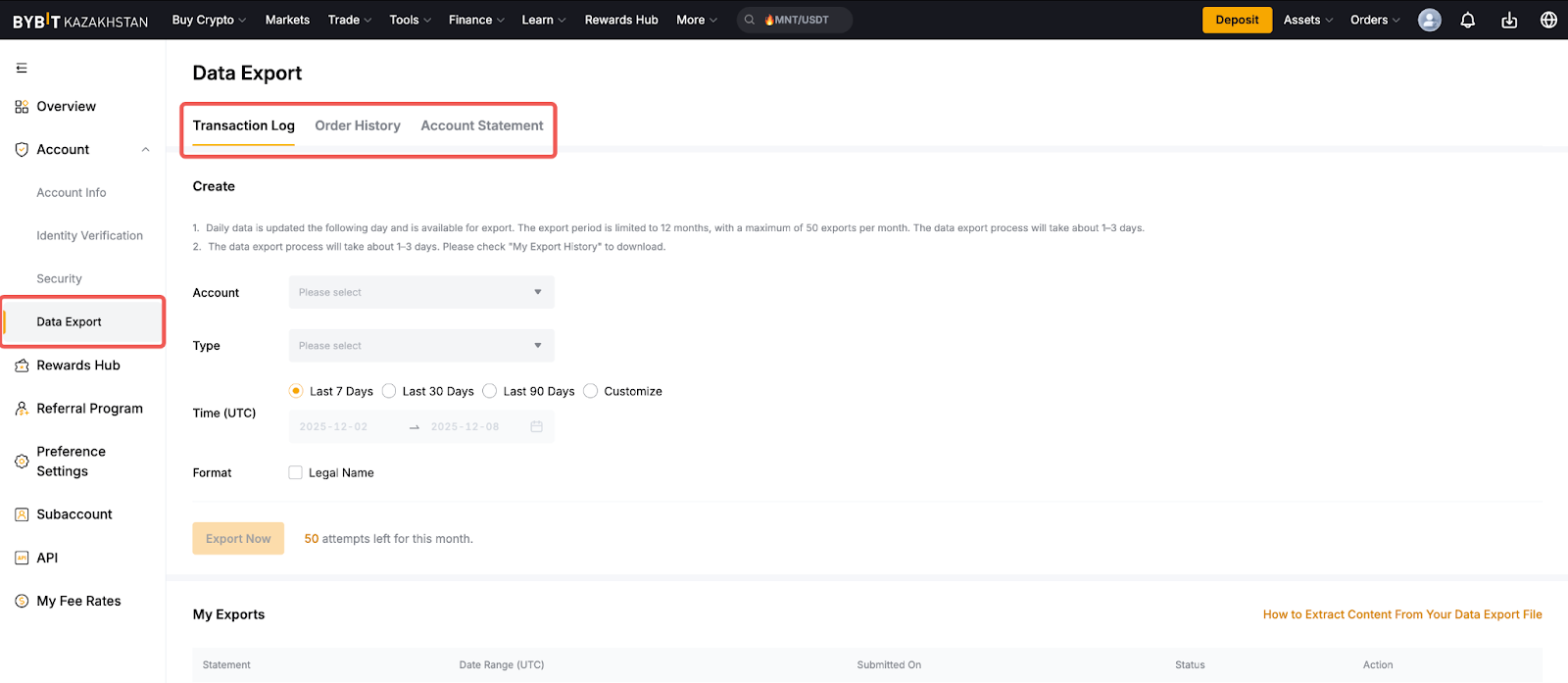
Шаг 1: На главной странице Bybit Kazakhstan наведите курсор на свой профиль, затем перейдите в раздел Аккаунт → Экспорт данных.
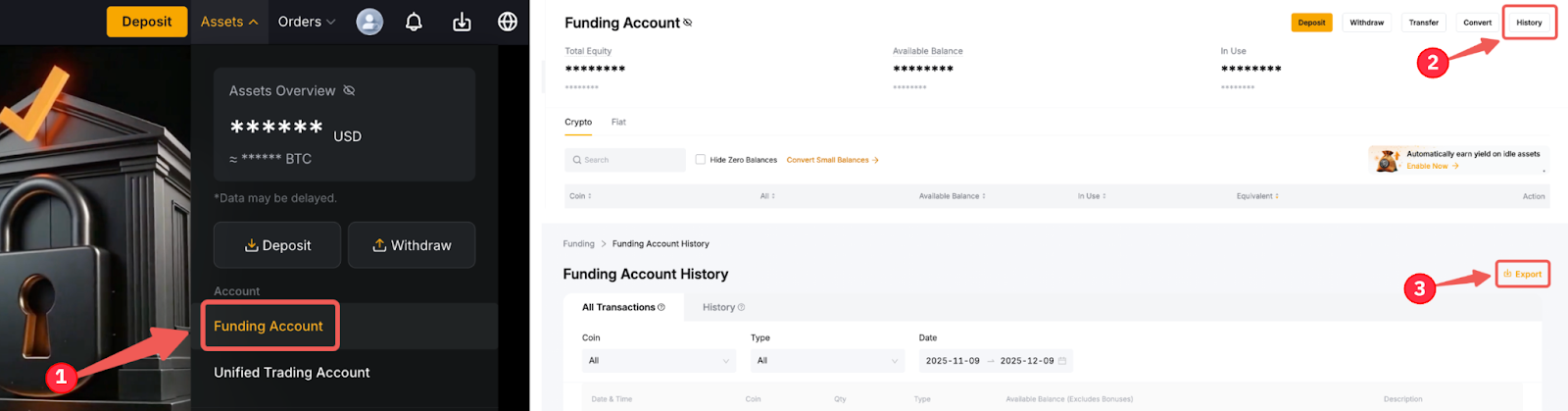
В качестве альтернативы перейдите в раздел Активы → Аккаунт финансирования → История → Экспорт данных.
Шаг 2: Находясь на странице Экспорт данных, выберите необходимые параметры в соответствии с необходимыми вам данными аккаунта.
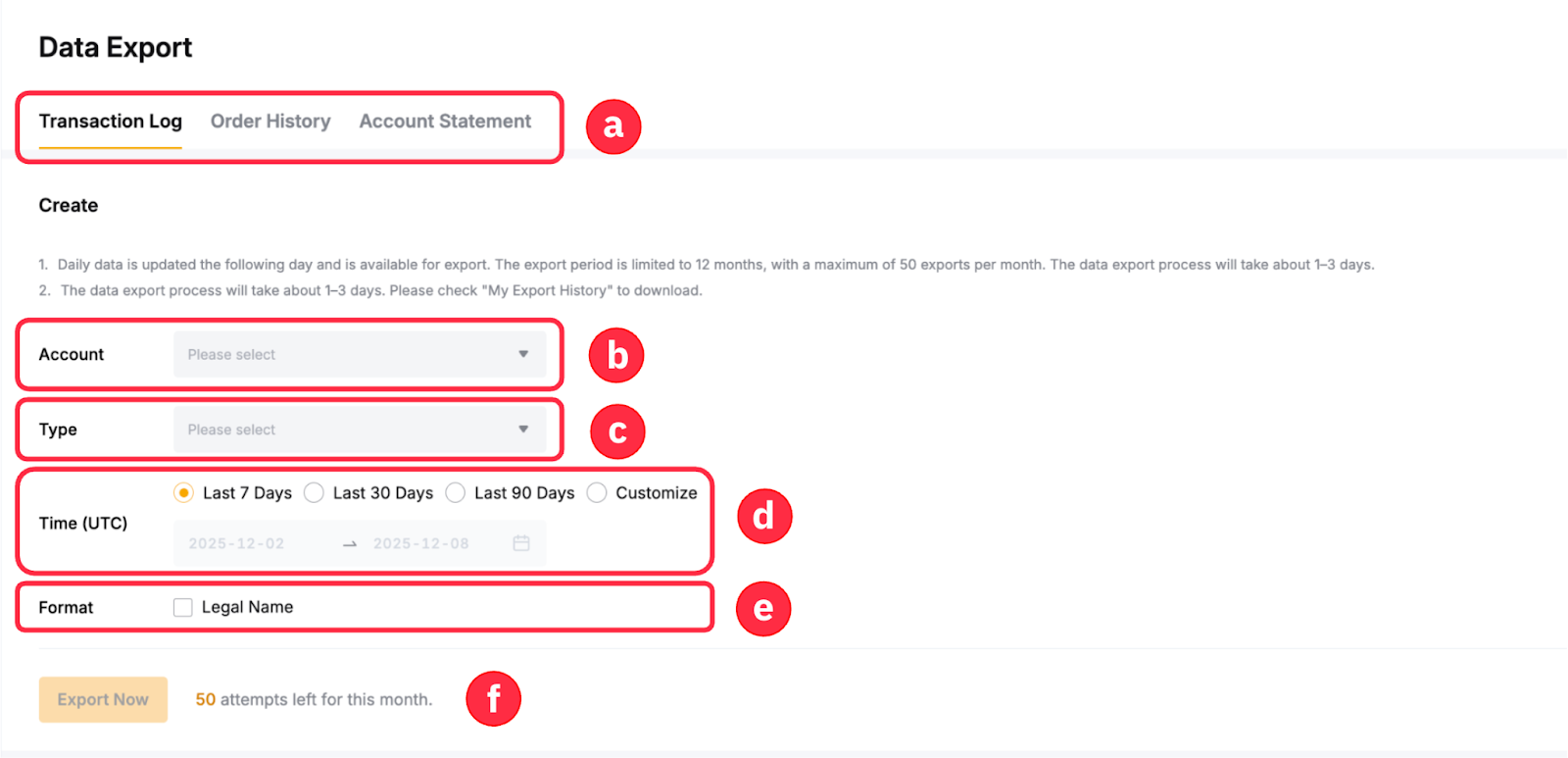
- Выберите соответствующие типы данных, которые вы хотите создать в этом столбце.
- Теперь поддерживается групповой экспорт для основных и субаккаунтов, при этом в одном экспорте можно выбрать до 100 субаккаунтов. Однако обратите внимание на следующее:
- Одновременный групповой экспорт для основного и субаккаунтов может быть выполнен только через ваш основной аккаунт.
- Страница экспорта данных субаккаунта позволяет экспортировать данные только для текущего субаккаунта.
- Выберите типы информации, которые вы хотите включить в свою выписку. Они могут различаться в зависимости от типа данных.
- Выберите здесь временные рамки для созданных вами выписок. Нажмите Настроить, если вы хотите создать выписку счета за определенный период.
- По умолчанию в выписках отображается только ваш Bybit UID. Тем не менее, вы можете поставить отметку в поле Имя по паспорту, чтобы включить ваше имя верификации личности в экспортированные данные.
- Созданные на странице «Экспорт данных» выписки не имеют ограничений по количеству вводимых данных.
Для получения более подробной информации о типах информации, которые можно генерировать в каждом типе данных, обратитесь к следующей таблице:
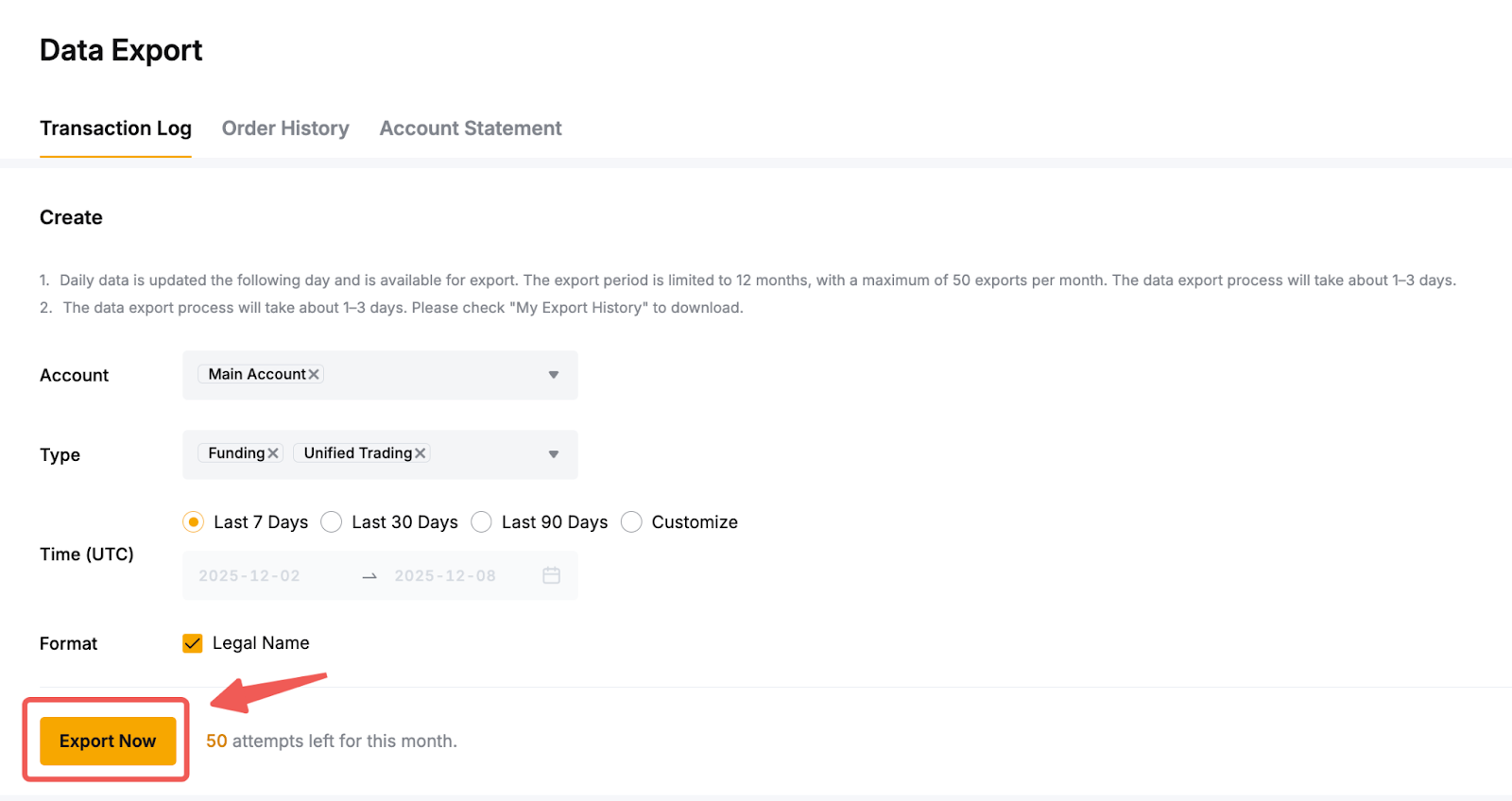
Шаг 3: После подтверждения выбора просто нажмите Экспорт, чтобы создать данные.
Шаг 4: Когда файл будет готов, статус изменится на Экспортированный, и кнопка загрузки будет видна. Кроме того, на ваш зарегистрированный адрес электронной почты будет отправлено электронное письмо. Нажмите Скачать, чтобы получить данные своей учетной записи.

Примечания:
- Журнал транзакций и история ордеров будут доступны в формате CSV, тогда как отчет по счету — в формате PDF. В настоящее время пользователи не могут изменять назначенный формат файла для каждого создаваемого отчета.
- Можно получить данные за последние три (3) года. Однако период экспорта ограничен одним годом (12 месяцев), а максимальное количество экспортов всех типов данных составляет 50 в месяц. Например, если вы запросили экспорт данных как для Журнала транзакций, так и для Отчета по счету, у вас останется 48 доступных экспортов в этом месяце.
- Процесс экспорта для Журнала транзакций и Истории ордеров займет примерно 1–3 дня в зависимости от размера файла и периода транзакций, которые вы хотите скачать. Между тем, формирование Отчета по счету занимает примерно один (1) рабочий день.
- После подготовки ссылка для скачивания будет действительна только в течение семи (7) дней, поэтому загрузите файл с данными своевременно.
- Если при извлечении данных из скачанного файла возникают проблемы, обратитесь к этому руководству.
Загрузка дополнительных данных
Журнал транзакций через страницу Единого торгового аккаунта
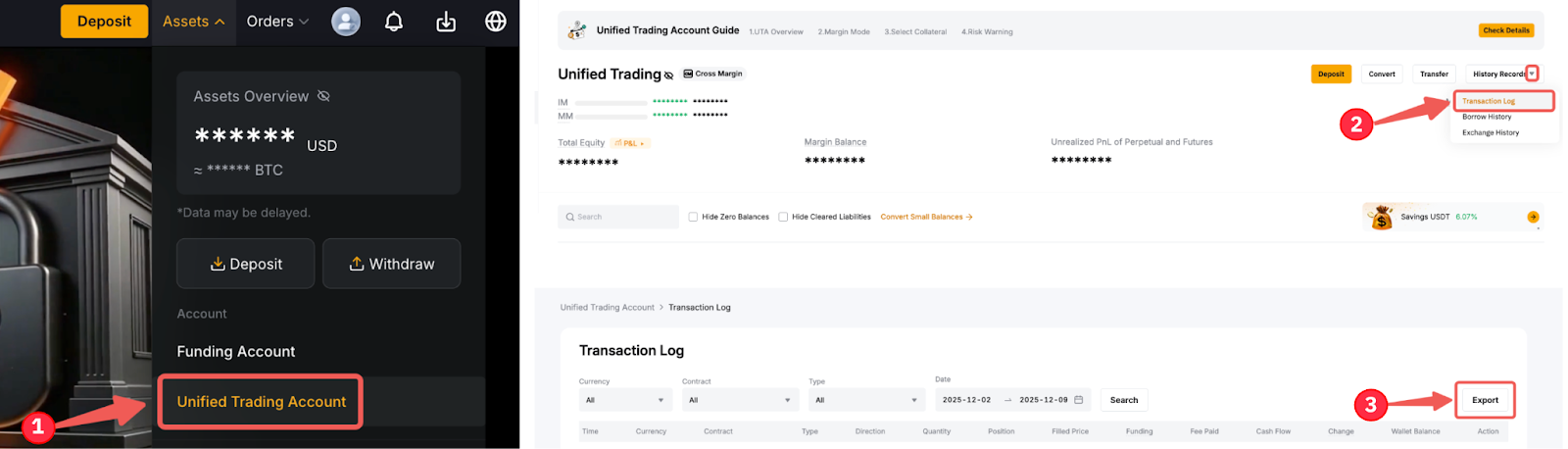
Шаг 1: Вы также можете экспортировать журнал транзакций через ваш Единый торговый аккаунт. Для этого перейдите в раздел Активы → Единый торговый аккаунт» → История → Журнал транзакций → Экспорт.
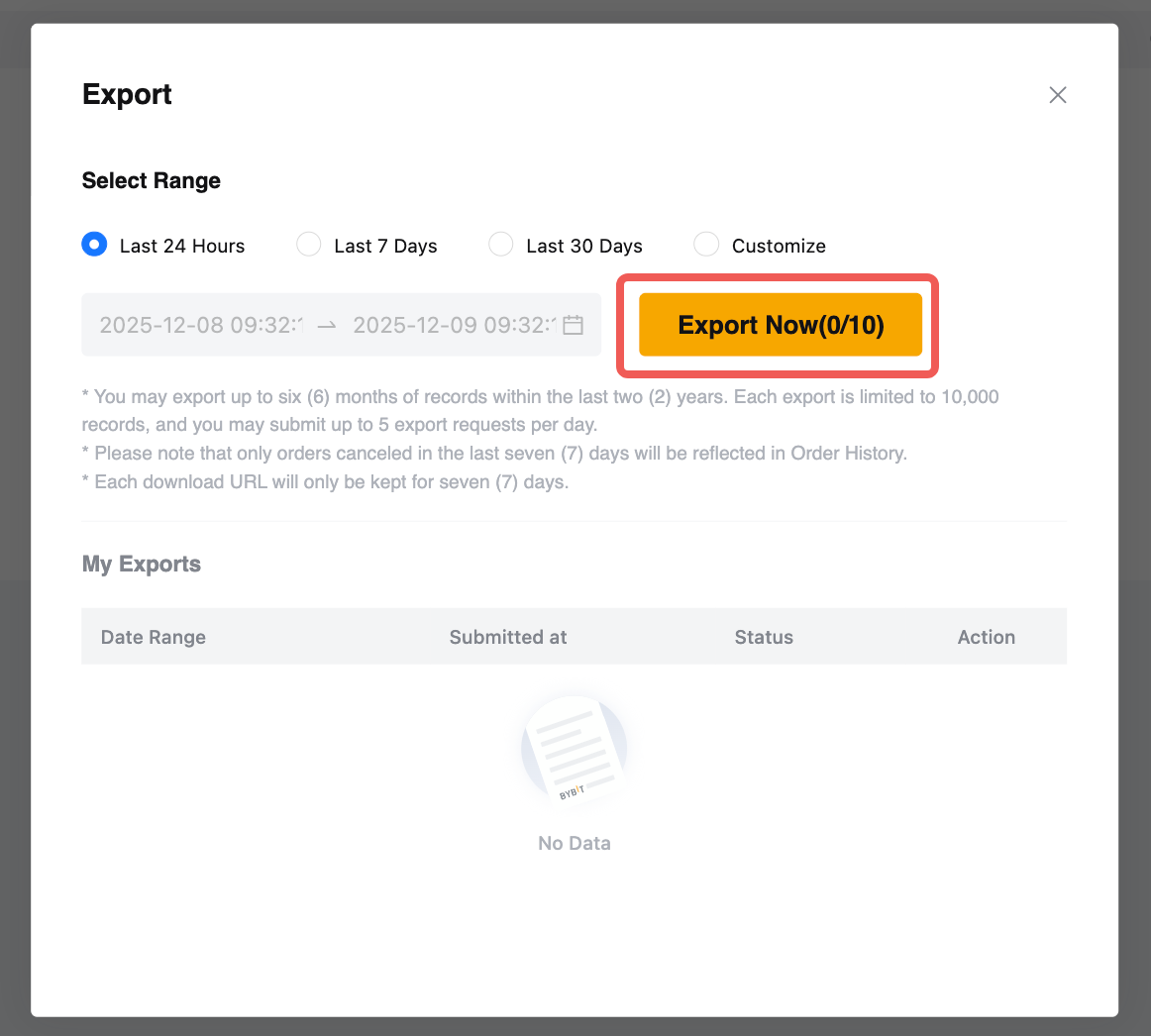
Шаг 2: Во всплывающем окне выберите диапазон дат для ваших данных и нажмите Экспортировать, чтобы создать файл экспорта данных.
Примечания:
- Пользователи могут экспортировать данные за период до шести (6) месяцев в течение последних двух (2) лет.
- Каждый экспорт ограничен 10 000 записями, и вы можете подать до пяти (5) запросов на экспорт в день.
- Каждая ссылка на загрузку будет действительна только в течение семи (7) дней.
История ордеров через страницу Единого торгового ордера
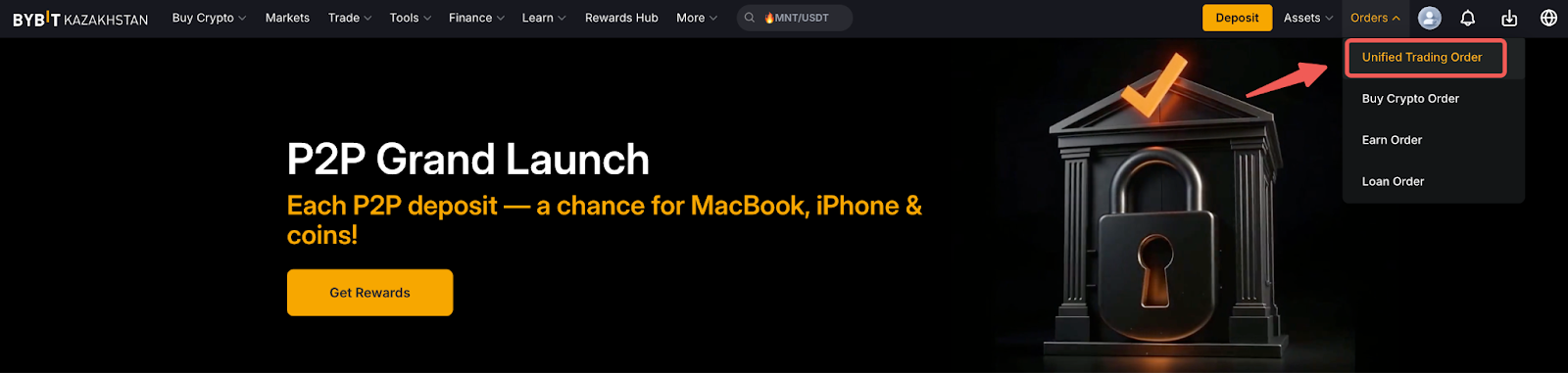
Шаг 1: Чтобы экспортировать данные истории для конкретного торгового продукта, перейдите на страницу Ордера → Единый торговый ордер на главной странице Bybit Kazakhstan.
Шаг 2: Выберите страницу истории продукта, для которой вы хотите сформировать отчет, и перейдите на соответствующие вкладки истории. Затем нажмите «Экспорт».
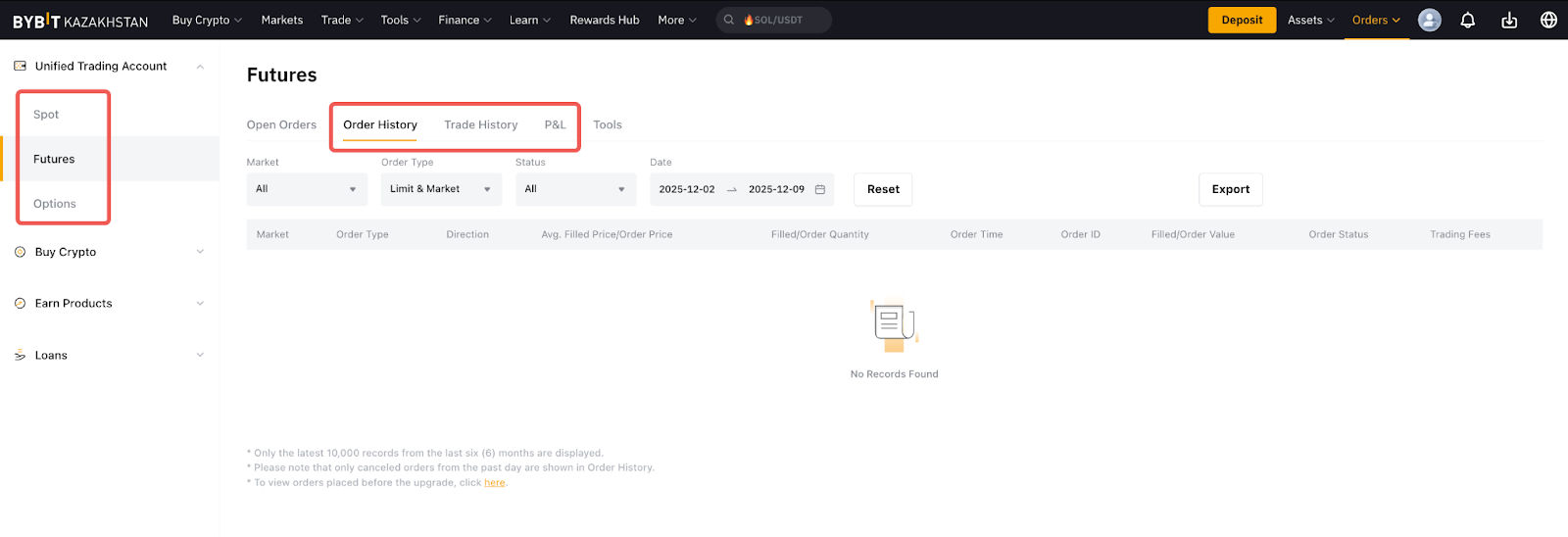
Шаг 3: Откроется всплывающее окно Экспорт. Выберите предпочтительный тип контракта, если применимо, и временной диапазон. Затем нажмите Экспортировать, чтобы создать файл экспорта данных.
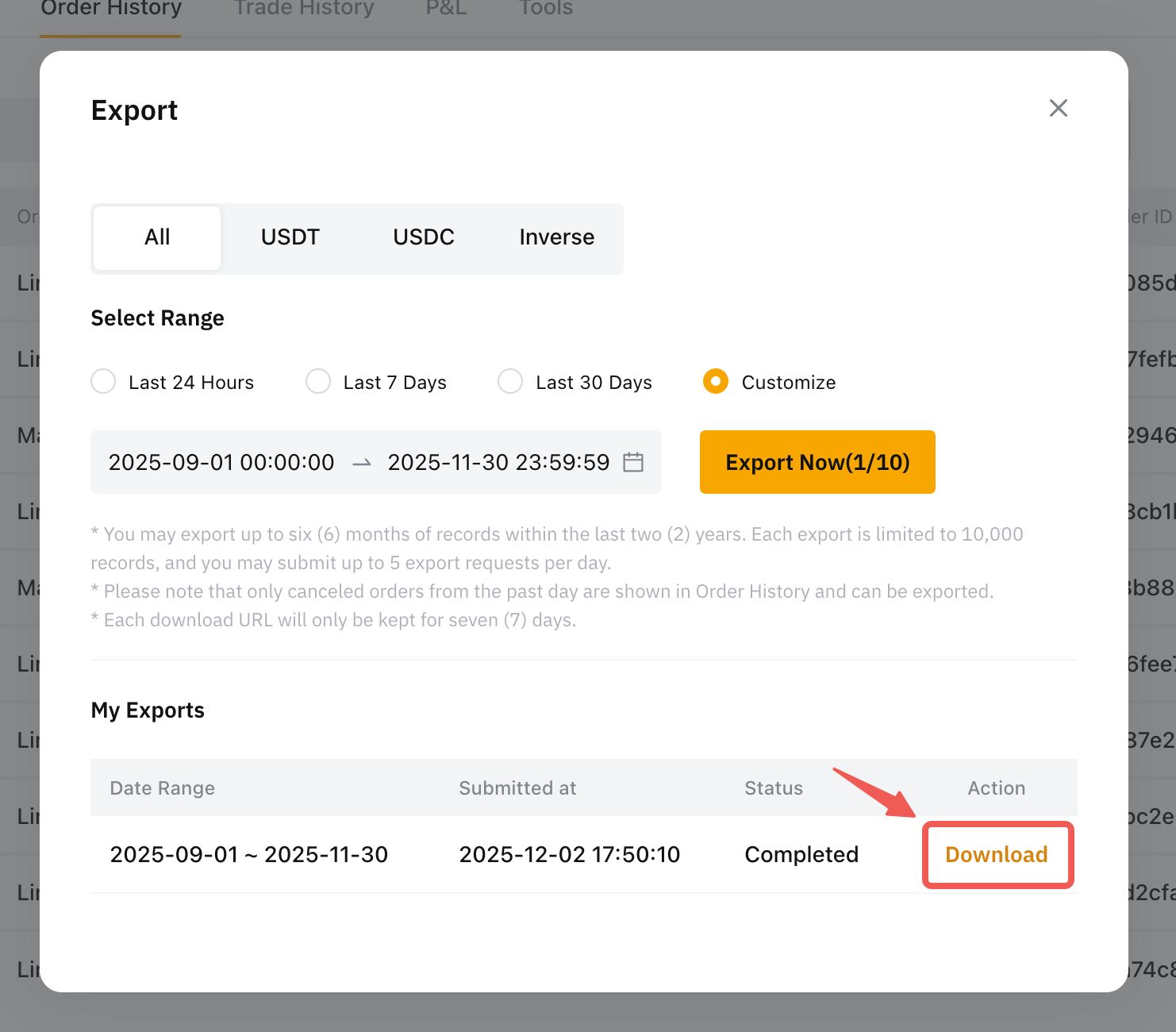
Примечания:
- Пользователи могут экспортировать записи за период до шести (6) месяцев в пределах последних двух (2) лет.
- Каждый экспорт ограничен 10 000 записями, при этом можно отправлять до десяти (10) запросов на экспорт в день для спотовых ордеров и до пяти (5) запросов на экспорт для деривативных ордеров.
- Только отмененные ордера за последние семь (7) дней отображаются и могут быть экспортированы из Истории ордеров.
- Каждая ссылка для скачивания действительна только семь (7) дней.