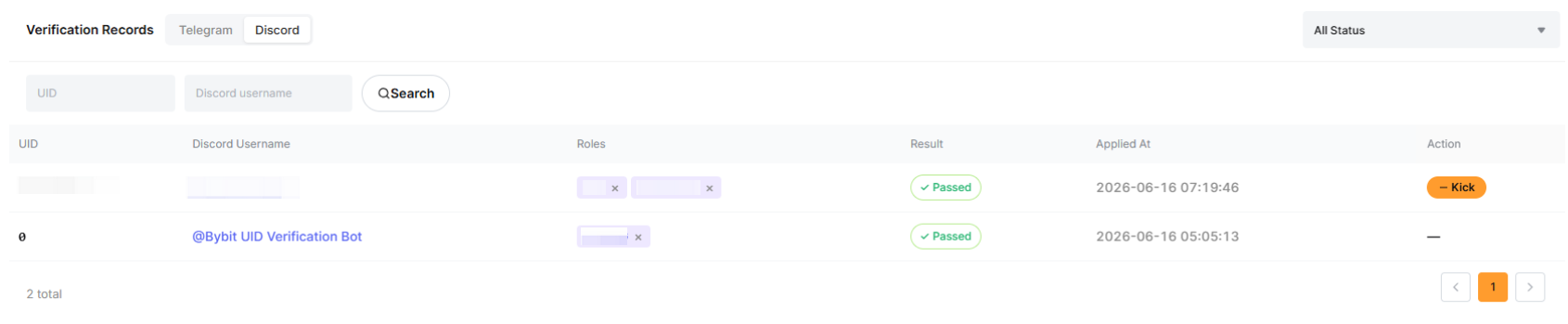
Discord-БОТ разработан Bybit Kazakhstan, чтобы помочь лидерам мнений (KOL) создавать свои серверы в Discord и управлять ими. Цели БОТА:
- Автоматизировать одобрение, отклонение и удаление пользователей с помощью заданного фильтра или критериев.
- Предоставить лидерам мнений (KOL) возможность настраивать ответы БОТА пользователям и при необходимости поощрять их регистрироваться по партнёрским ссылкам.
- Предоставить лидерам мнений (KOL) возможность «чистить» свои сообщества, удаляя неактивных пользователей за определённый период времени.
Как настроить БОТА Bybit Kazakhstan на вашем сервере в Discord
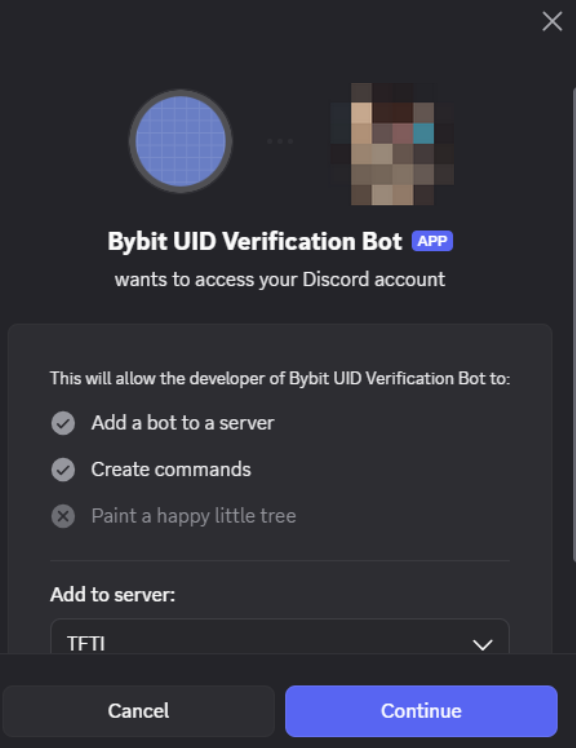
Шаг 1: Откройте приложение Discord и добавьте на свой сервер БОТА для верификации UID от Bybit Kazakhstan по этой ссылке, а затем нажмите Продолжить. Прежде чем продолжить, необходимо создать и выбрать свой сервер в Discord.
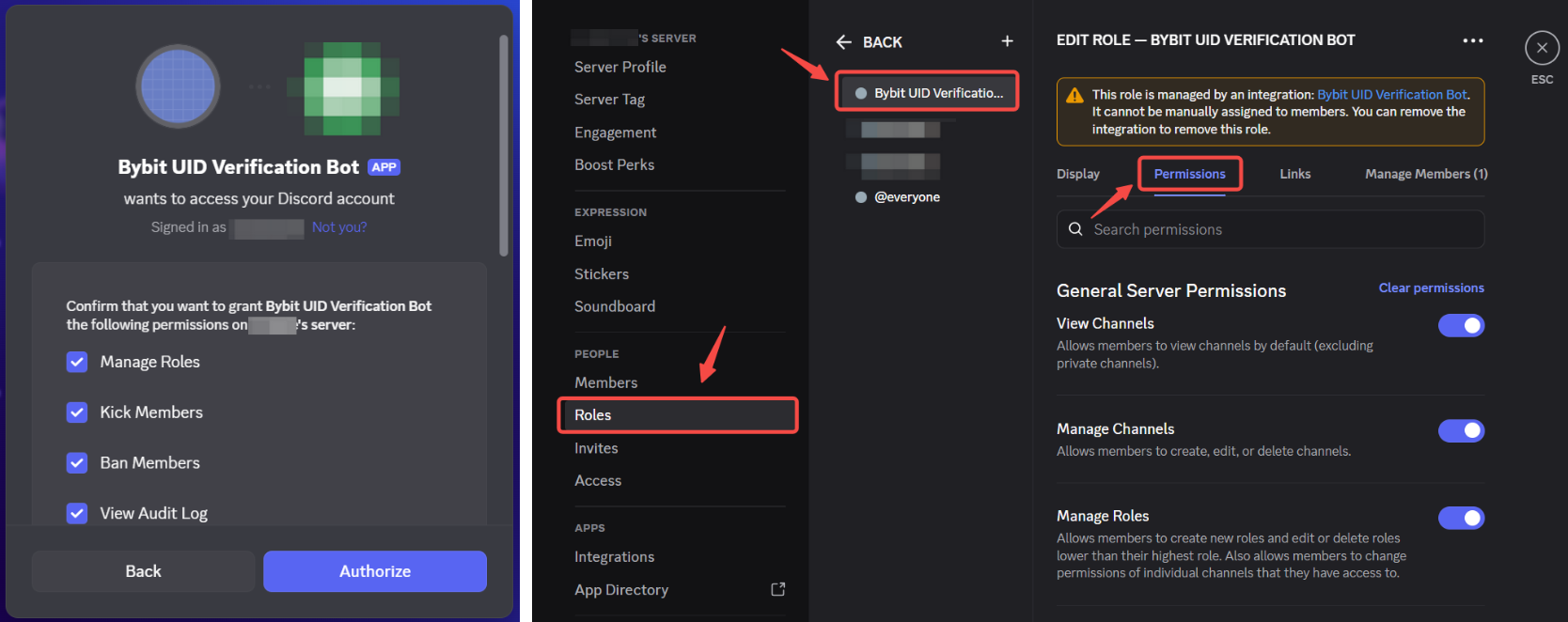
Шаг 2: Убедитесь, что вы предоставили БОТУ для верификации UID от Bybit Kazakhstan самый высокий уровень доступа. Для этого:
- Поставьте галочки во всех полях и нажмите Авторизовать.
- Проверьте, что для роли, назначенной БОТУ для верификации UID от Bybit Kazakhstan на вашем сервере в Discord, активированы все разрешения.
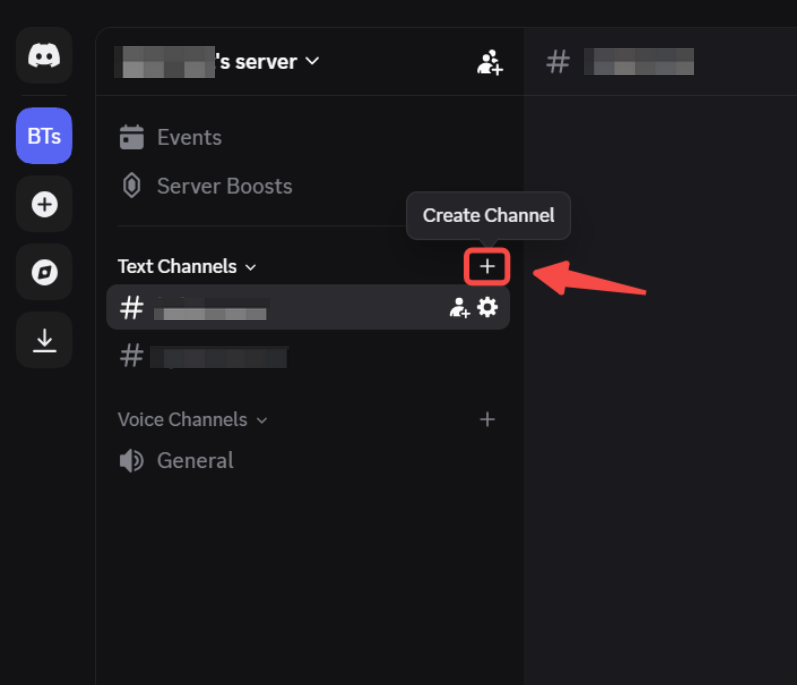
Шаг 3: Настройте необходимые каналы в Discord: нажмите на “+” рядом с текстовыми каналами и при необходимости добавьте БОТА в качестве участника.
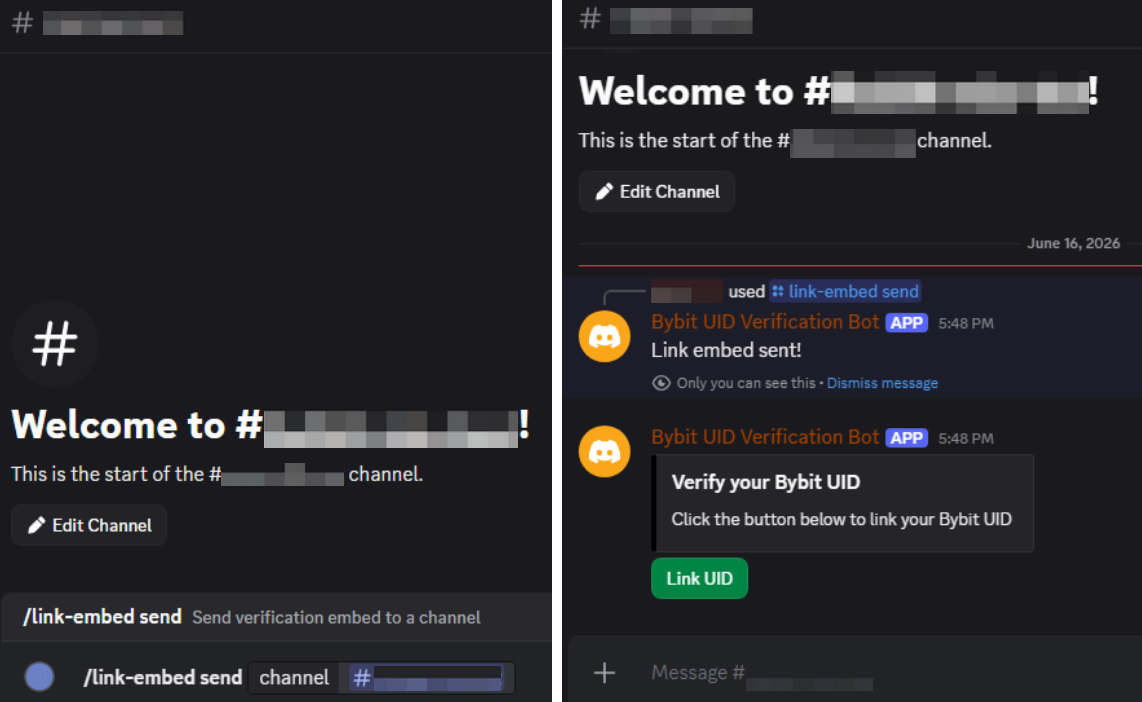
Примечание: Чтобы упростить настройку Discord-БОТА, можно использовать команду /link-embed send в любом текстовом канале, чтобы привязать БОТА к нужному каналу. После привязки БОТ сможет проверять UID каждого пользователя на соответствие вашим требованиям.
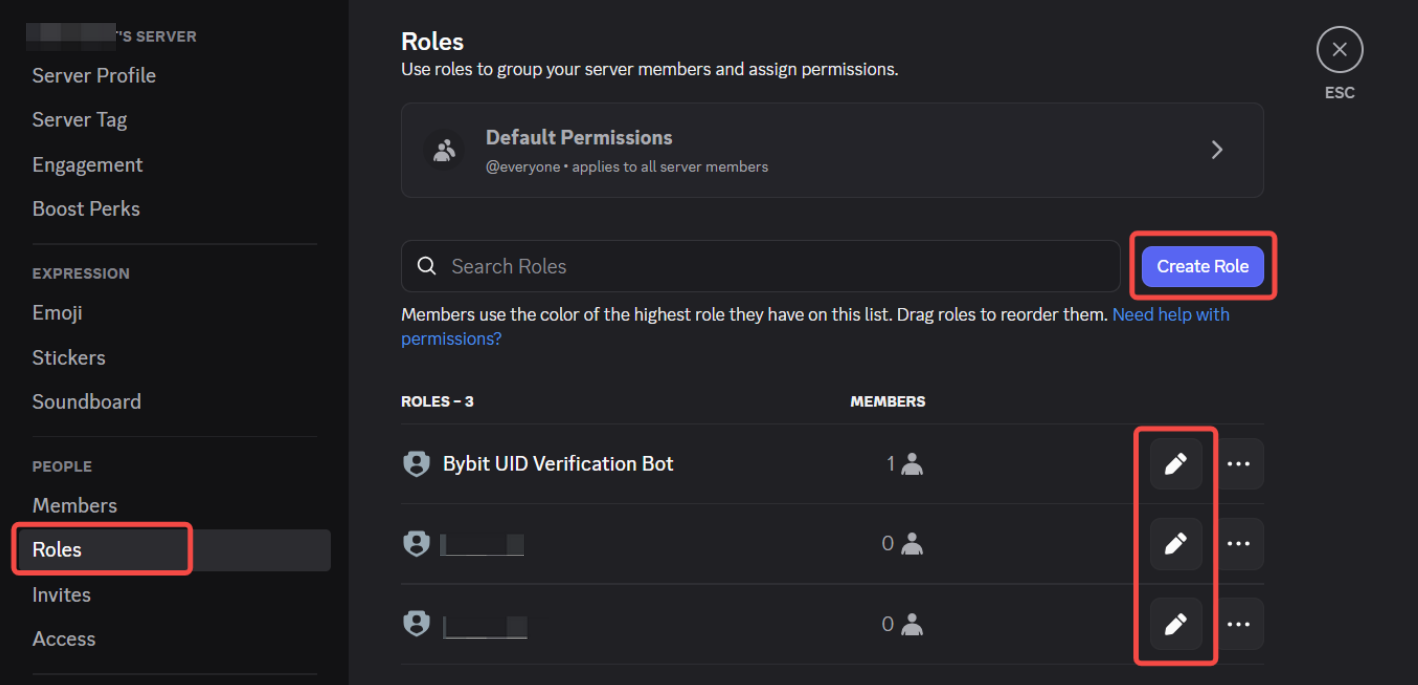
Шаг 4: Обязательно настройте роли, которые будут у одобренных пользователей для каждого канала. Для этого перейдите в настройки сервера и создайте/обновите роли в разделе Роли.
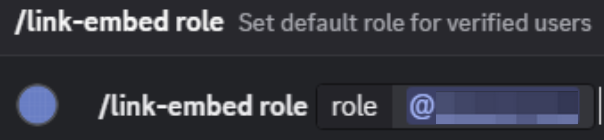
Примечание: Чтобы упростить настройку Discord-БОТА, можно также использовать команду /link-embed role в любом текстовом канале, чтобы автоматически установить роль по умолчанию для одобренных пользователей.
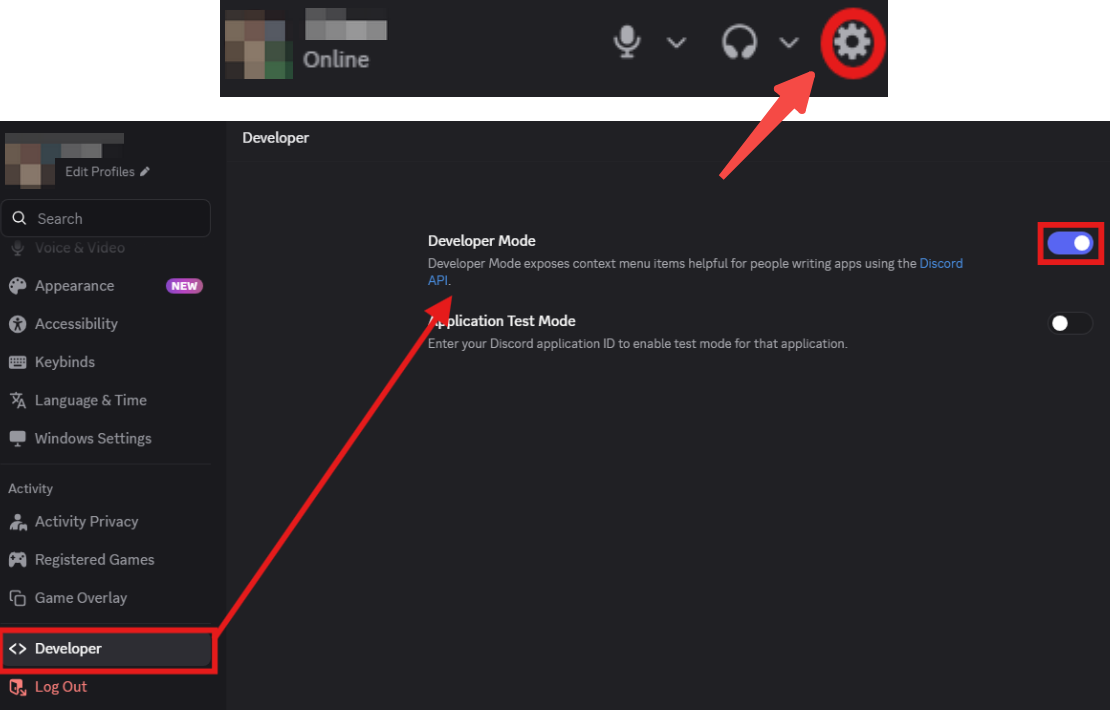
Шаг 5: Настройте параметры группового БОТА, включив режим разработчика. Для этого перейдите в настройки аккаунта, нажмите Разработчик и включите опцию Режим разработчика.
Вы успешно настроили группового БОТА в Discord!
Как управлять Discord-БОТОМ на Bybit Kazakhstan
Перейдите на партнёрскую платформу Bybit Kazakhstan и войдите в свою партнёрскую панель управления. В навигационной панели слева нажмите Инструменты продвижения → Групповой БОТ.
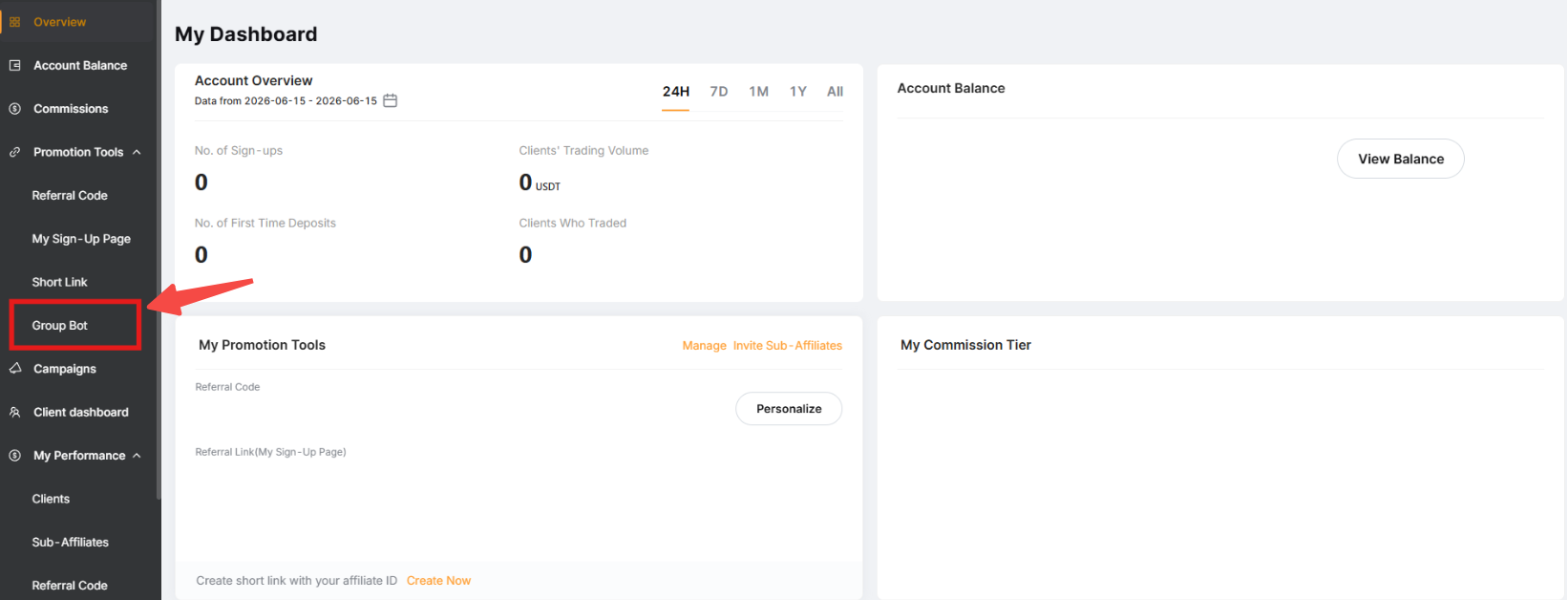
Когда появится всплывающее окно для создания Discord-БОТА, вы сможете ввести необходимые данные:
Основные настройки
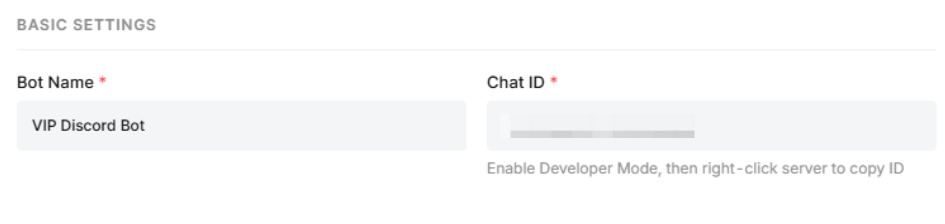
Введите информацию о вашем Discord-БОТЕ:
1. Имя БОТА: Имя пользователя, используемое для БОТА.
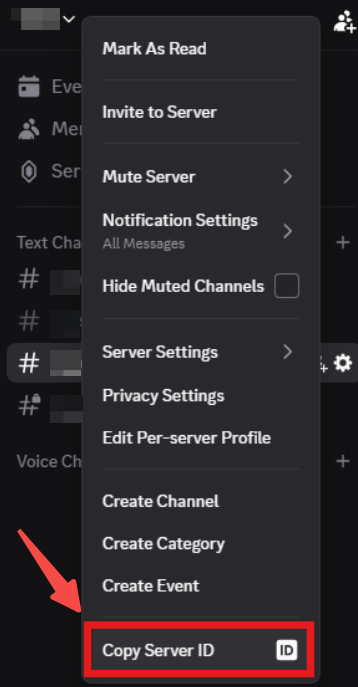
2. ID чата: ID чата вашего сервера в Discord. Чтобы его получить, откройте свой сервер в Discord и нажмите на его название, чтобы отобразить меню. Нажмите Скопировать ID сервера.
Область верификации пользователей
Выберите категорию пользователей, которые смогут получить доступ к вашей группе:
- Пользователи, зарегистрированные непосредственно подо мной: прямые пользователи под вашим партнёрским аккаунтом.
- Все пользователи под моими субпартнёрами: пользователи под вами и вашими субпартнёрами.

Правила верификации и периодическая очистка
Укажите критерии, которым должны соответствовать ваши пользователи, чтобы получить доступ к вашей группе.
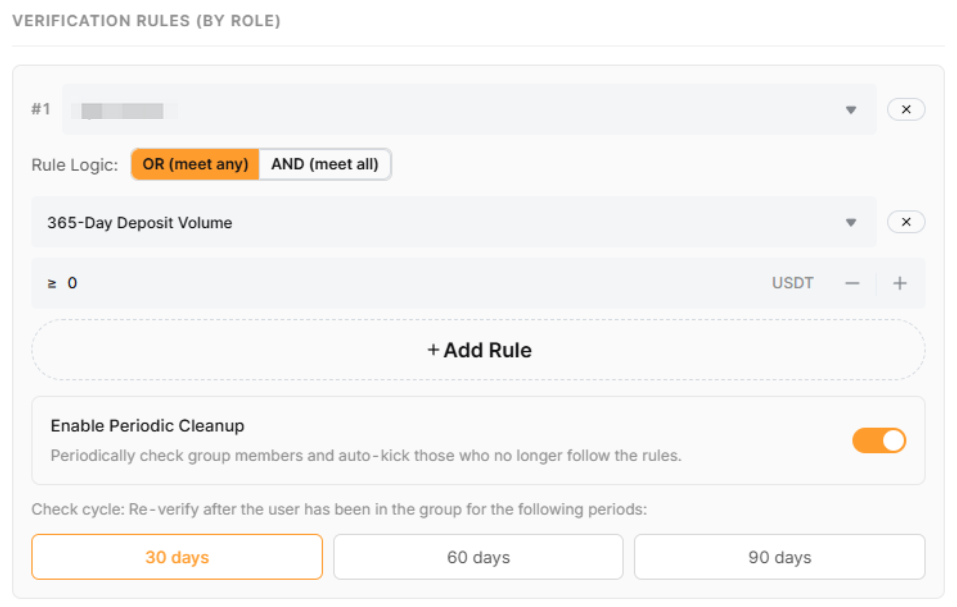
Вы можете установить критерии на основе:
- Торговый объём за 30/365 дней: Торговый объём, который ваши пользователи должны достичь в течение 30/365 дней (в USDT).
- Объём депозитов за 30/365 дней: Объём, который ваши пользователи должны внести в течение 30/365 дней (в USDT).
- Уровень верификации KYC: Уровень KYC, который должен быть у ваших пользователей.
- VIP уровень: VIP уровень, который должен быть у ваших пользователей.
- Уровень текущего баланса: Текущий баланс, который должен быть у ваших пользователей.
Примечания:
— Все значения рассчитываются в эквиваленте USDT.
— При настройке нескольких правил учитывайте их логику.
Под разделом «Правила верификации» вы увидите опцию Включить периодическую очистку, которая позволяет вашему боту проверять вашу группу через каждый заданный промежуток времени и исключать участников, которые не соответствуют критериям, указанным в Правилах верификации. После активации выберите период цикла: 30, 60 или 90 дней.
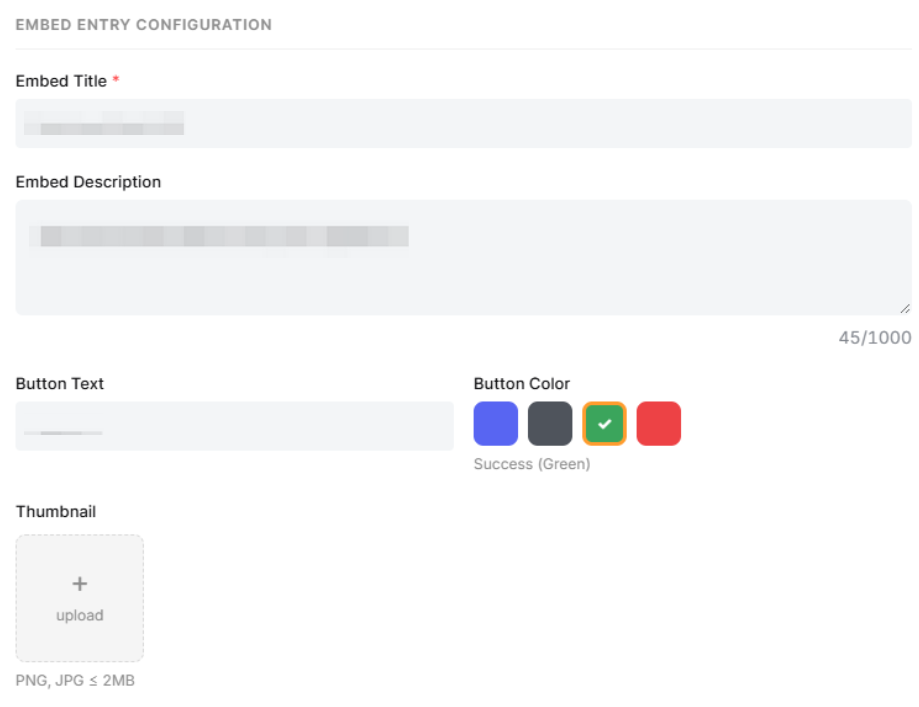
Конфигурация встроенной записи
Настройте внешний вид кнопки Bybit Kazakhstan в Discord.
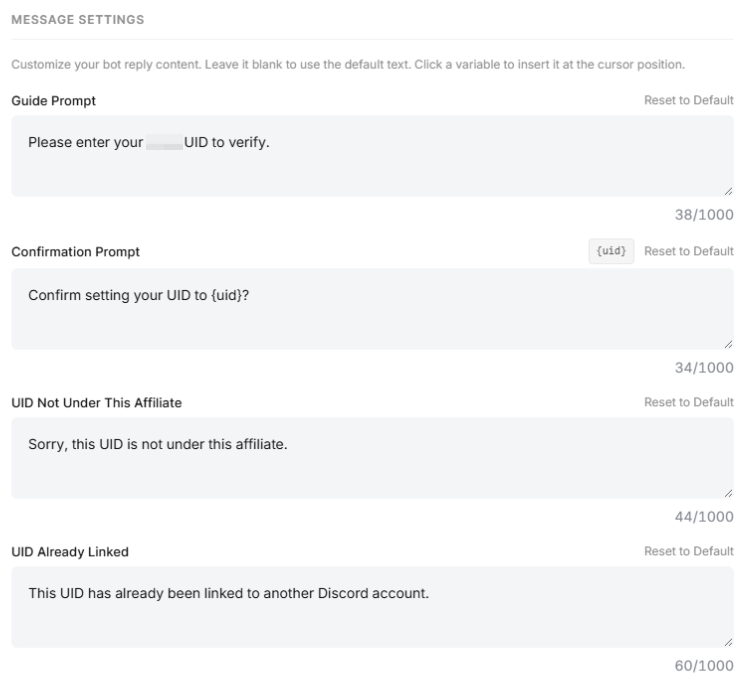
Настройки сообщений
Настройте индивидуальные быстрые ответы, которые ваш бот будет отправлять вашим пользователям.
Аналитика бота
После создания бота вы увидите аналитику его работы.