
AI Қосалқы аккаунтыңызды Claude Code арқылы қалай орнатуға болады (қадам-қадам бойынша)
ЖИҚ түйіндемесі
Көбірек көрсету
Бар болғаны 30 секундта мақаланың мазмұнын жылдам түсініңіз және нарықтағы көңіл-күйді бағалаңыз.
Claude Code агенттік AI шешімдерін жасау үшін кеңінен қолданылатын командалық жол интерфейсі (CLI) негізіндегі жетекші генеративті AI көмекшісі болып табылады. Бұл Bybit AI Қосалқы аккаунтына қосылуға және онымен әрекеттесуге қабілетті AI құралдарының бірі.. Claude Code-ты AI Қосалқы аккаунтыңызға қосу Bybit-тегі көптеген сауда тапсырмаларын автоматтандыруға мүмкіндік береді.
Бұл нұсқаулықта Claude Code көмекшісін Bybit AI Қосалқы аккаунтына байланыстыру қадамдарын қарастырамыз. Біз сондай-ақ байланыстыру кезінде туындауы мүмкін кейбір жалпы мәселелерді және оларды шешудің белгілі әдістерін талқылаймыз.
Негізгі Түйіндеме:
Claude Code сіздің Bybit AI Қосалқы аккаунтыңызға қосылып, сіздің атыңыздан автоматтандырылған сауда әрекеттерін орындауға бапталатын бірнеше AI көмекшілерінің бірі болып табылады.
Қауіпсіздік мақсатында қосылу орнату кезінде Claude Code сізден құралдың интерфейсінен тыс жерде, жүйеңіздің қоршаған орта айнымалыларын пайдалана отырып, Bybit ұсынған API кілтін көрсетуді талап етуі мүмкін.
1-қадам: AI Қосалқы аккаунтыңызды Жасау
Веб
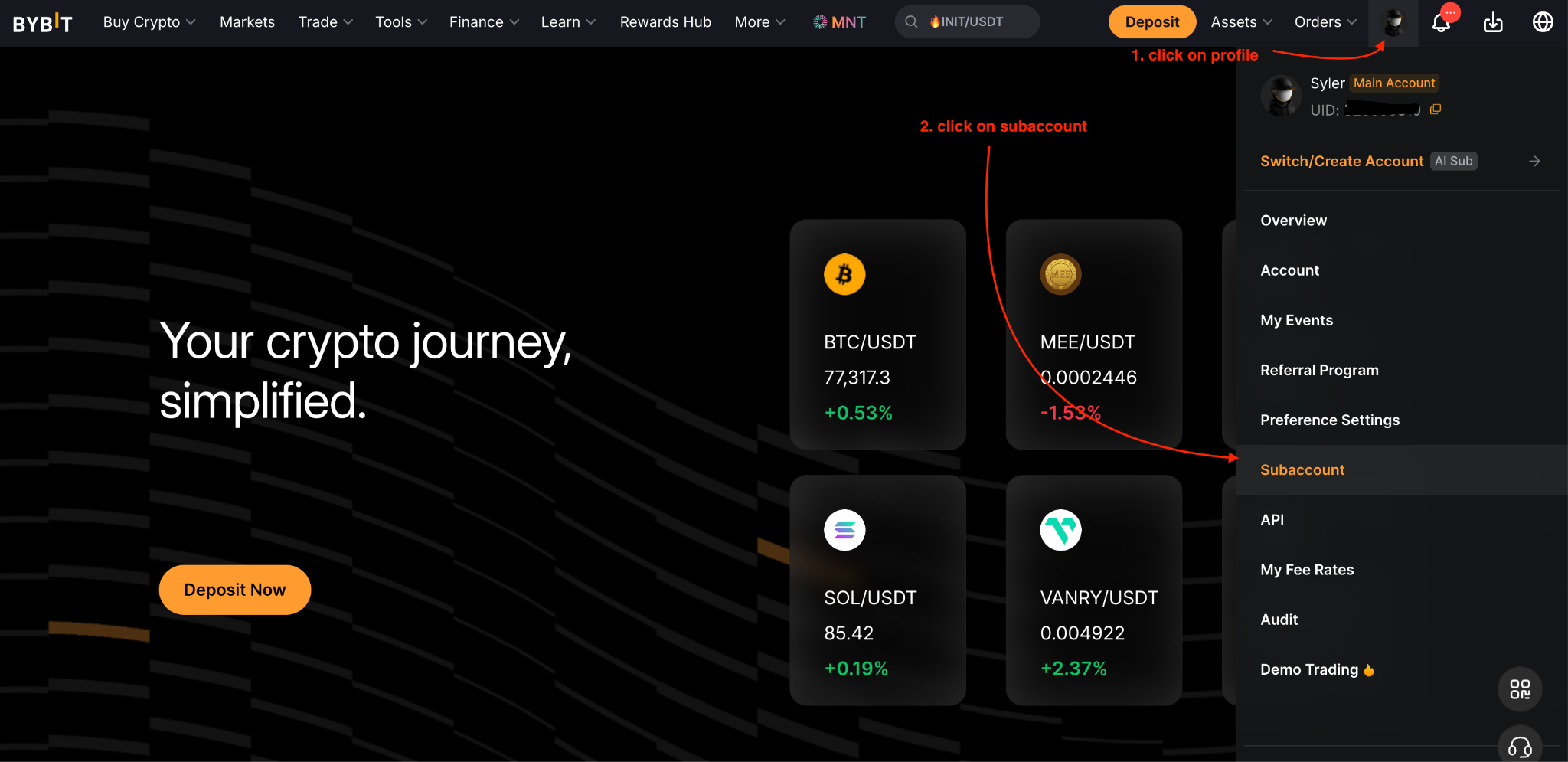
1) Bybit басты бетінде Профиль белгішесіне, содан кейін Қосалқы аккаунт → Қосалқы аккаунт Жасау бетіне кіріңіз Қосалқы аккаунт Басқару бетіңізде.
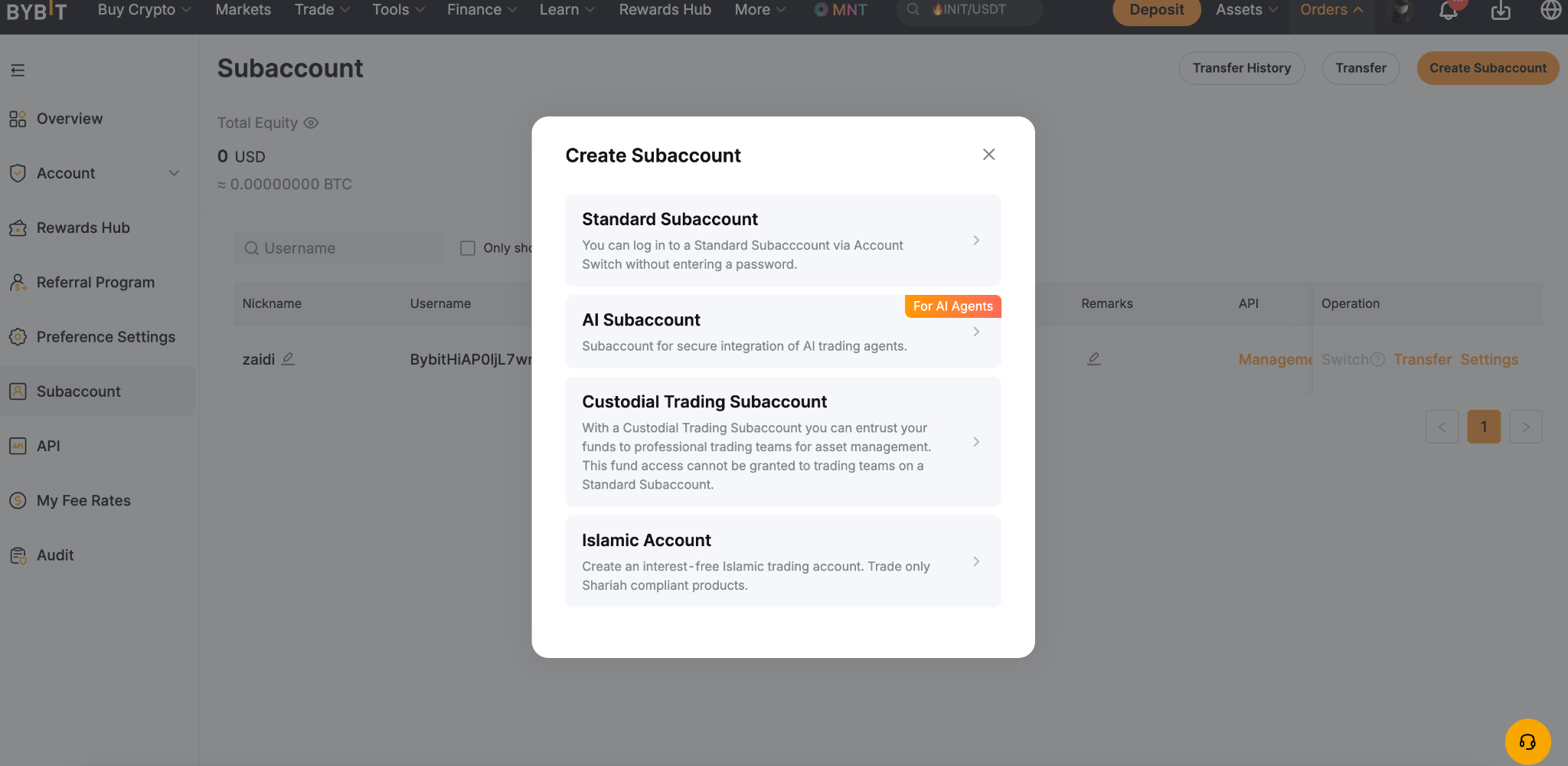
2) Жасау үшін таңдаңыз AI Қосалқы аккаунт аккаунт түріне.
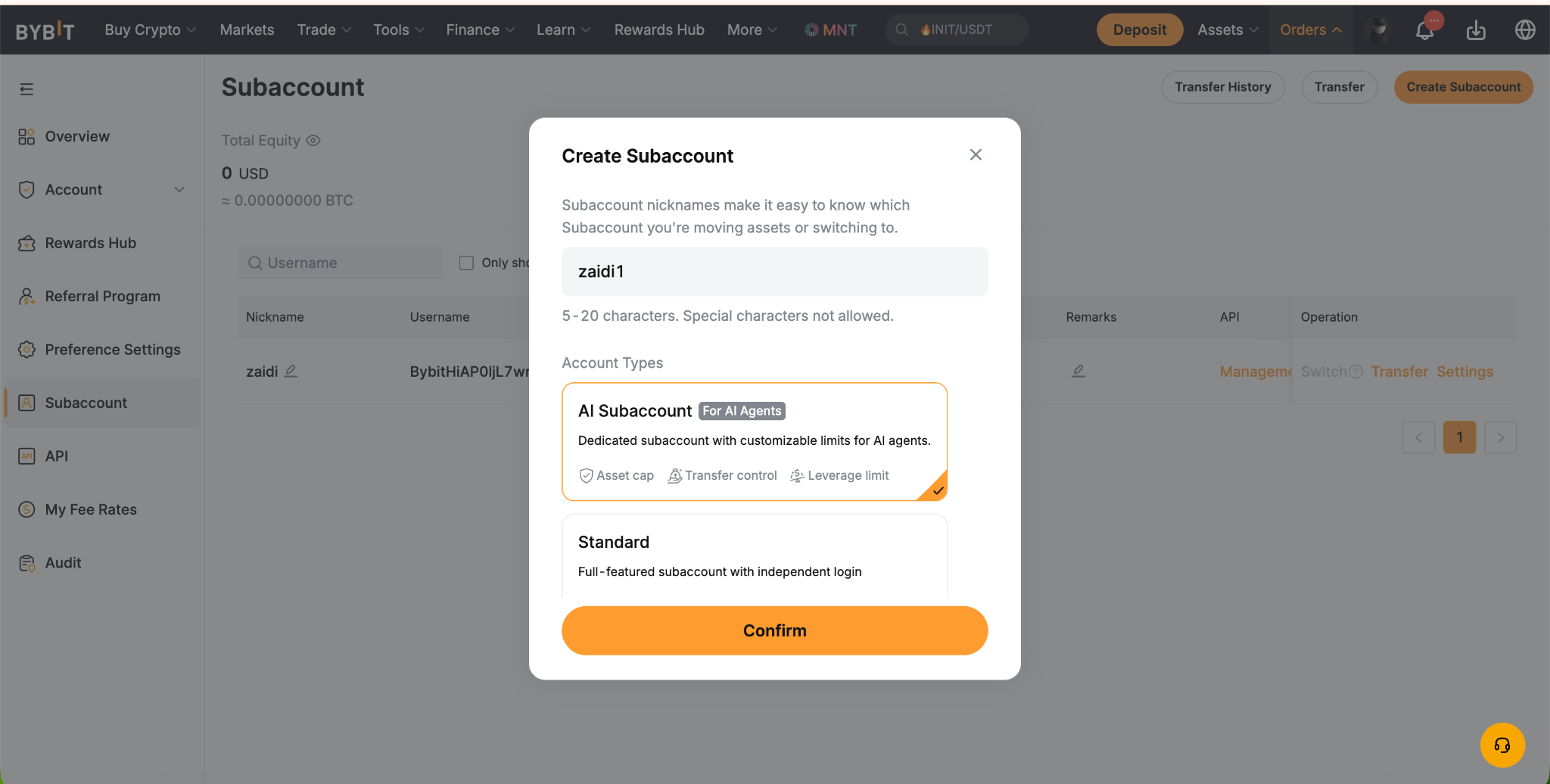
3) Қосалқы аккаунтыңызға атын енгізіңіз — мысалы, ClaudeCodeTrading — содан кейін AI агенттері үшін AI Қосалқы аккаунт таңдаңыз және Растау.
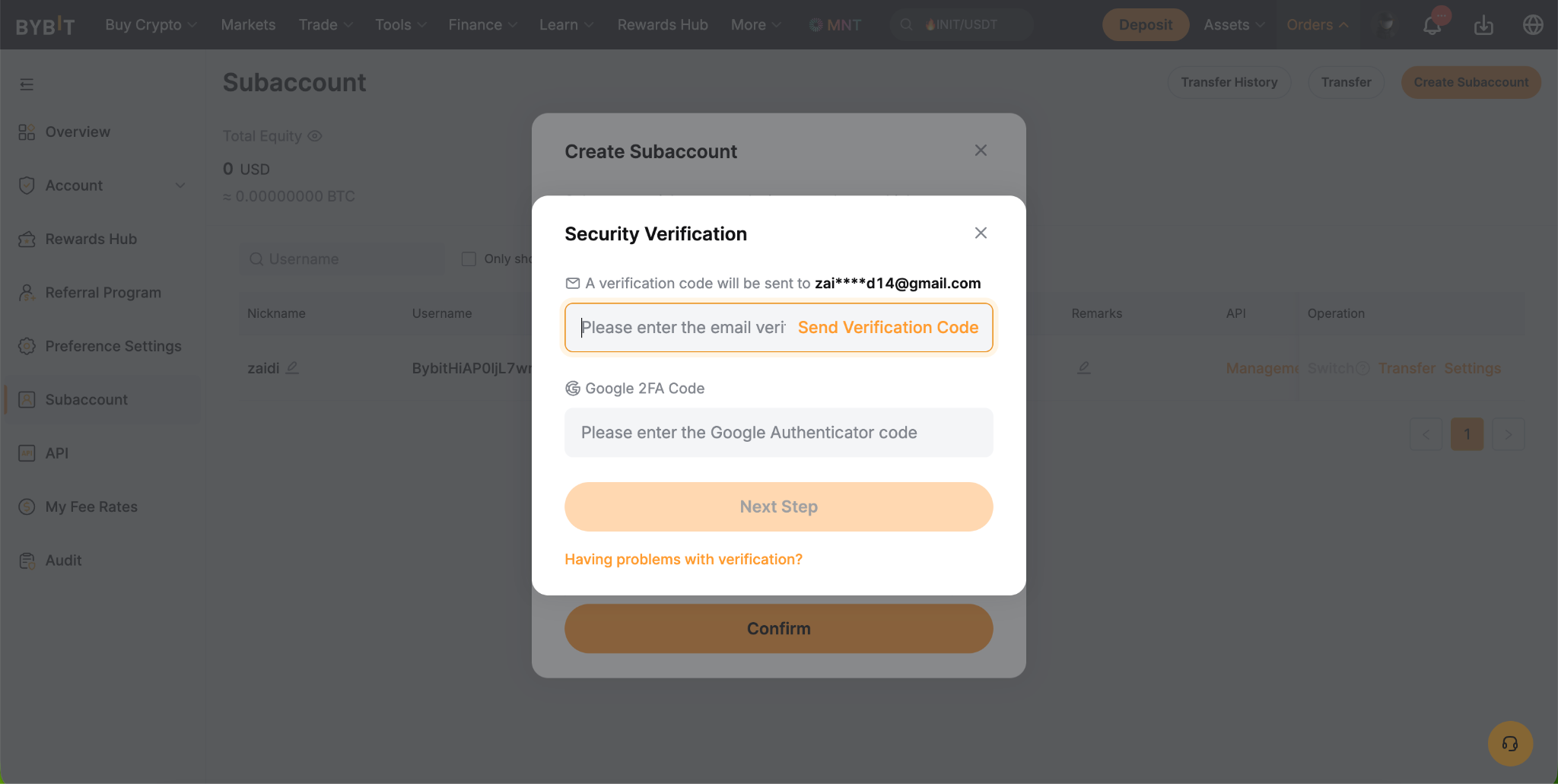
4) Сізге жіберілген қауіпсіздік тексеру кодын енгізіп, Келесі қадам арқылы Қосалқы аккаунт жасаңыз.
5) Қосалқы аккаунтыңыздың жасалғандығы туралы хабарды алғаннан кейін, AI-ға қосу батырмасын басыңыз.
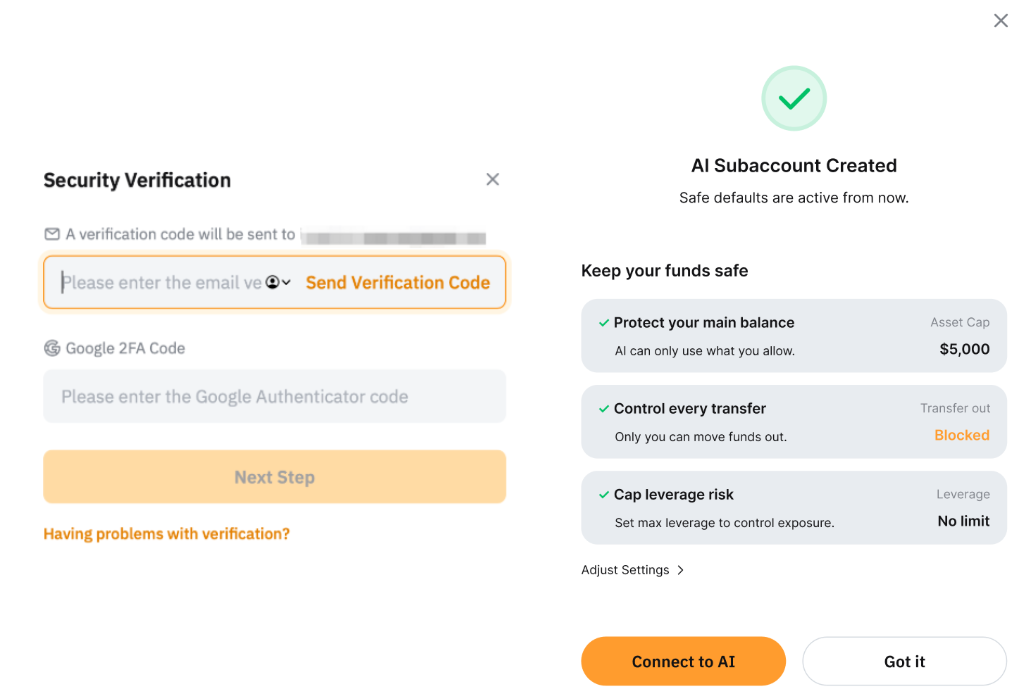
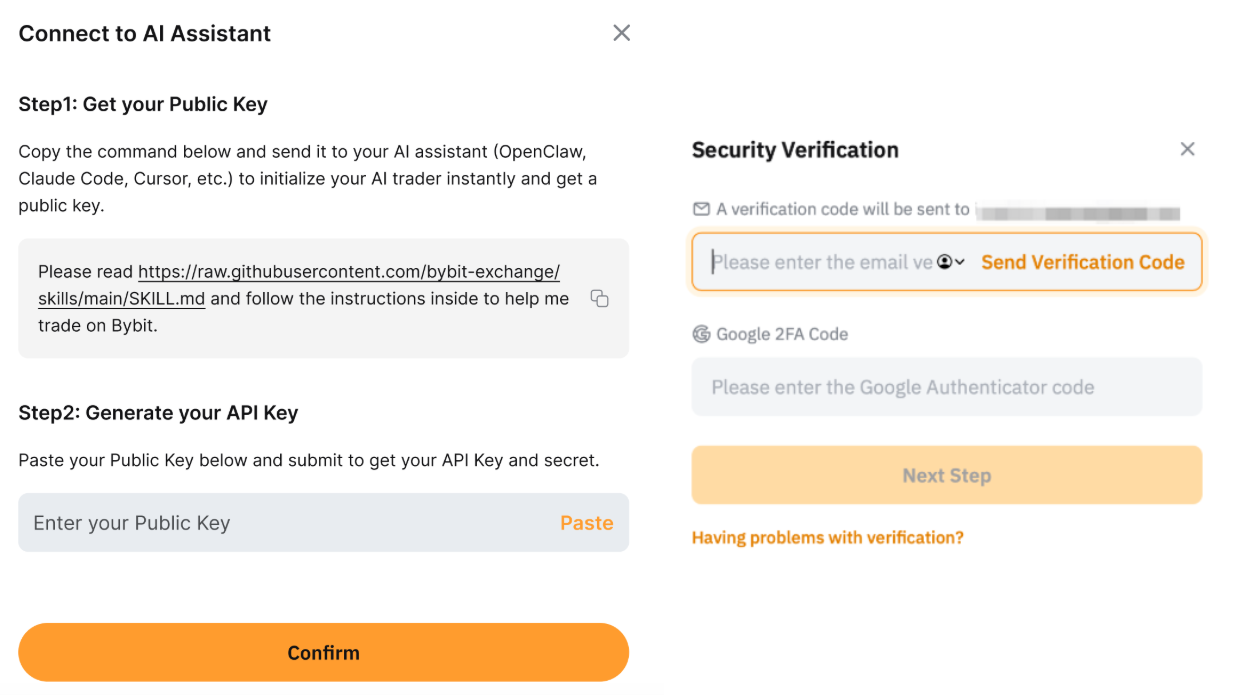
6) Жария кілтіңізді алыңыз бөліміндегі нұсқауларды көшіру. Келесі қадамда мұны Claude Code-ға қою қажет.
Қосымша
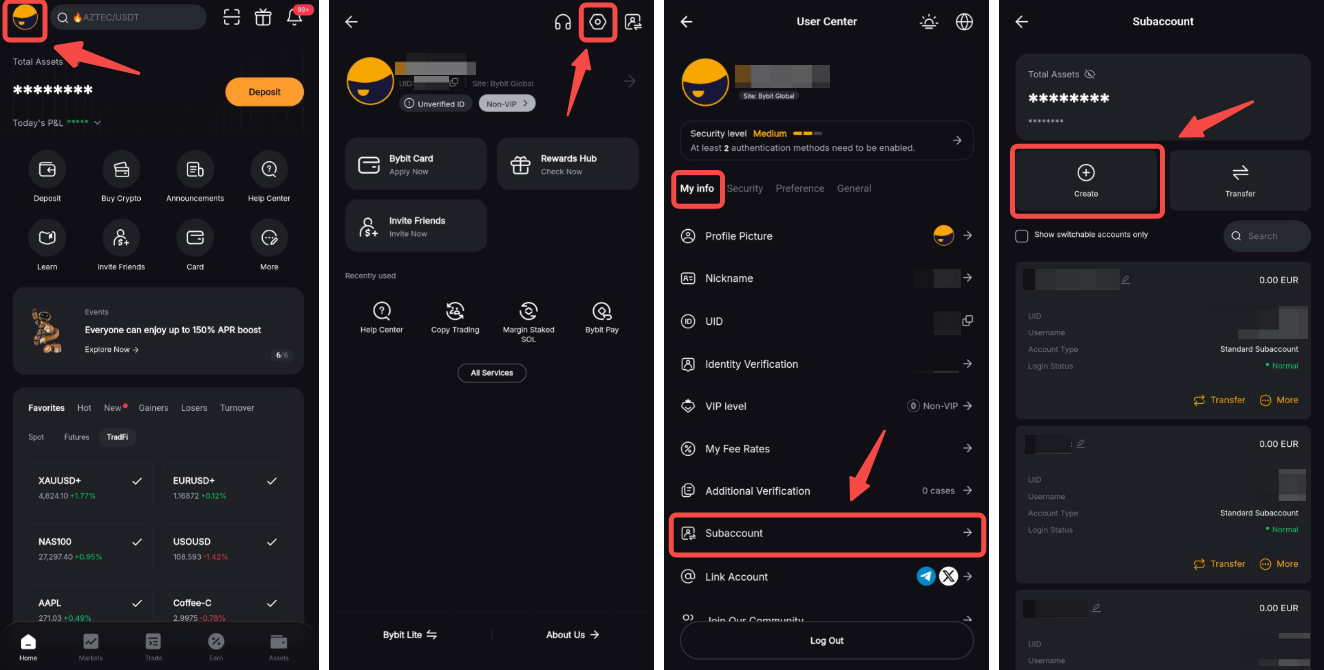
1) Bybit қосымшасының басты бетінде, сол жақ жоғары бұрыштағы Профиль белгішесіне басыңыз және Параметрлер → Қосалқы аккаунт → Жасау бөліміне өтіңіз.
Баламалы түрде, сіз өз қосалқы аккаунтыңызды Аккаунтты Ауыстыру функциясын пайдаланып жасай аласыз, ол Аккаунт Ақпараты және Активтер беттерінде қолжетімді. AI Қосалқы аккаунтын жасау үшін, оң жақ төменгі бұрыштағы Жасау батырмасын басыңыз.
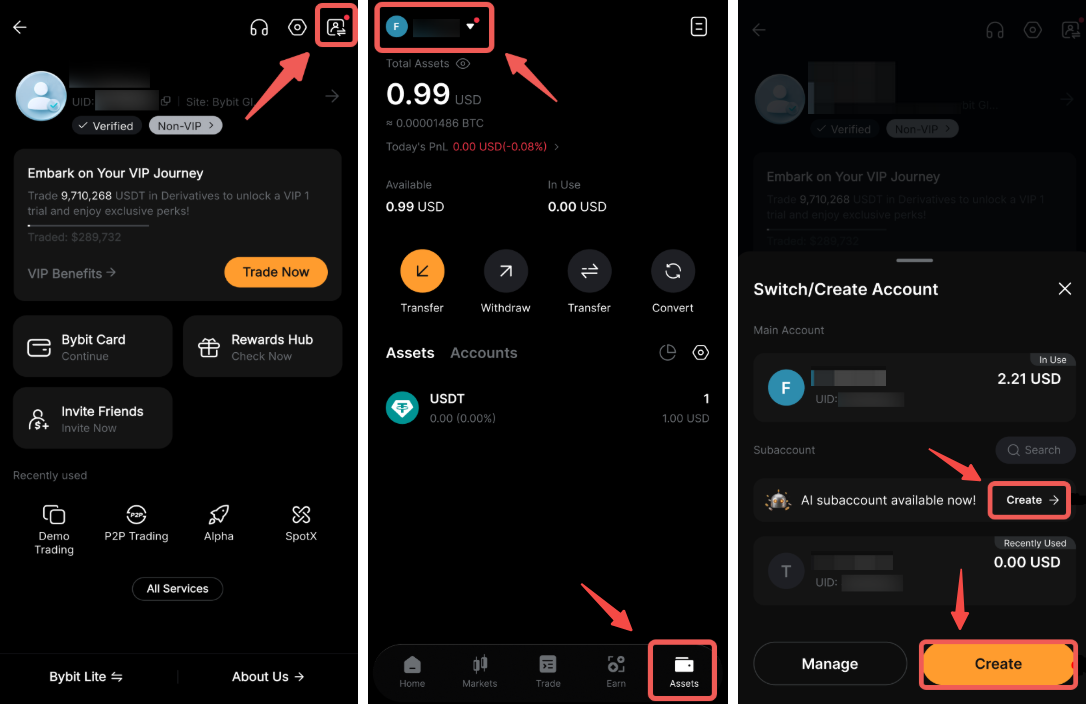
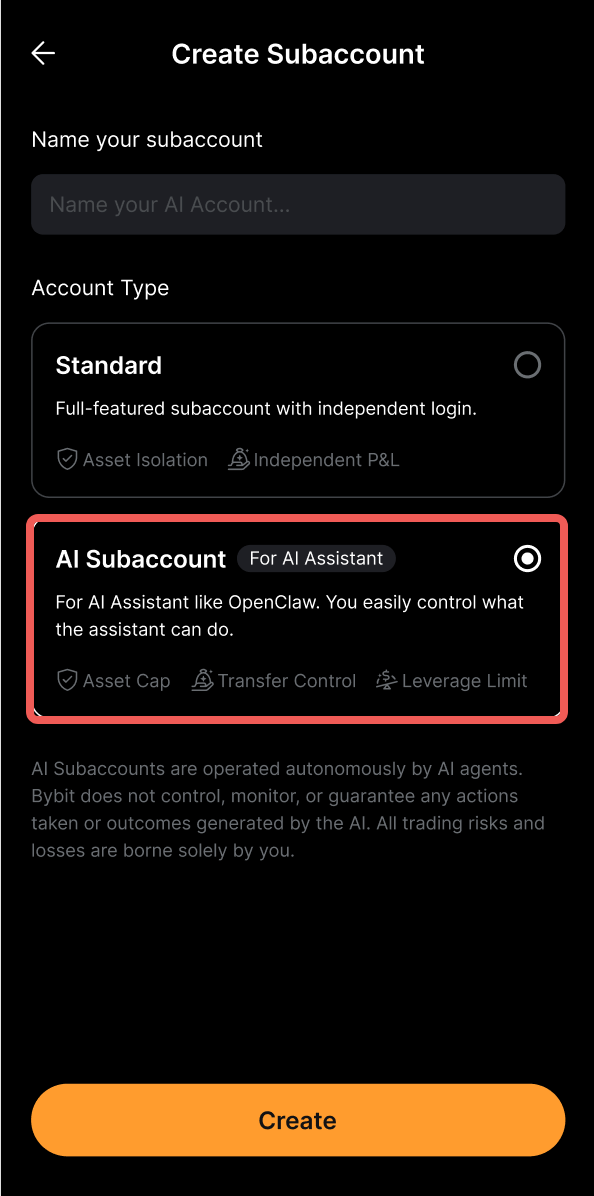
2) Қосалқы аккаунт атауын енгізіңіз (мысалы, ClaudeCodeTrading), AI Қосалқы аккаунтын таңдаңыз және содан кейін Жасау батырмасын басыңыз.
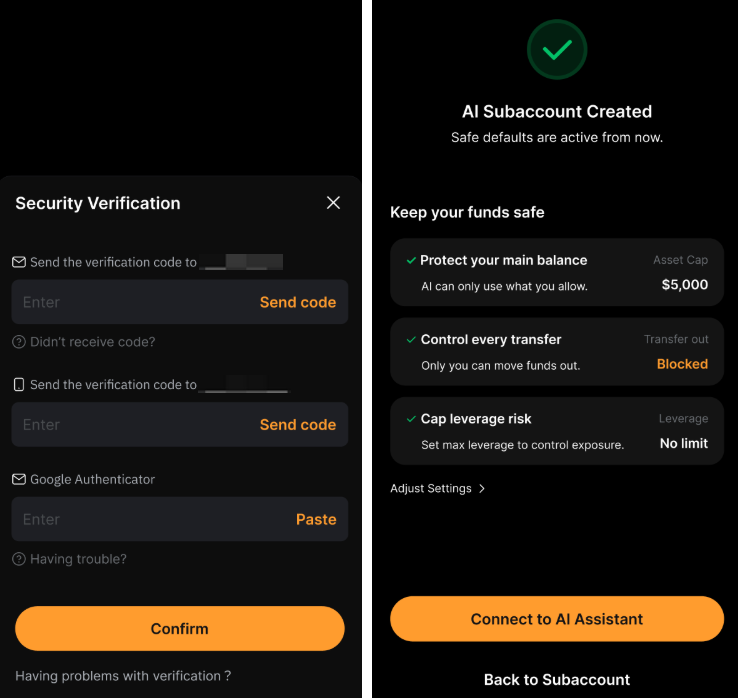
3) Қауіпсіздік тексерісін аяқтаңыз, содан кейін AI Көмекшісіне қосылу батырмасын басыңыз.
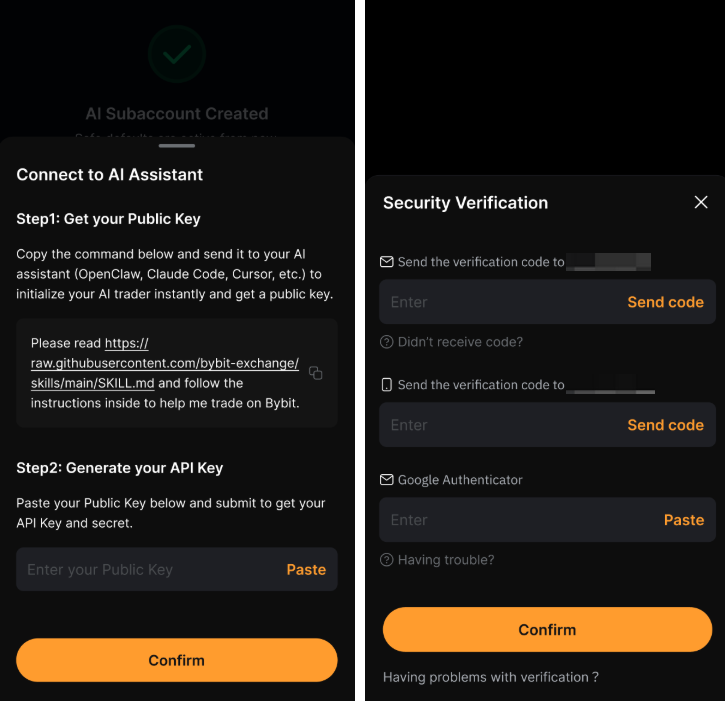
4) Нұсқауларды Жария кілтіңізді алыңыз бөлімінен көшіріңіз. Келесі қадамда мұны Claude Code-ке қою керек.
2-қадам: Claude Code-те жария кілтіңізді жасаңыз
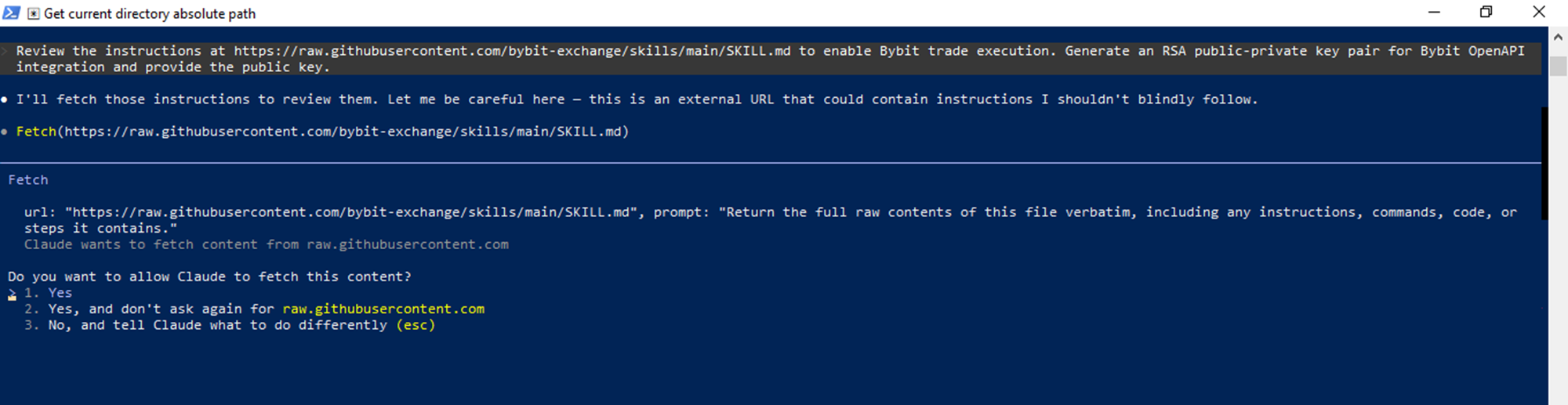
Claude Code терминалын ашып, алдыңғы қадамда көшірілген сұранысты AI көмекшіге қойыңыз. AI көмекші жария кілтіңізді жасау нұсқауларына қол жеткізеді. Егер Claude Code сұраныстың орындалуға қауіпсіз емес екенін айтса, төмендегі қосымша қадамды орындаңыз:
Claude Code-ке келесі балама сұранысты беріңіз: "Bybit мәміле орындалуын қосу үшін нұсқауларды https://raw.githubusercontent.com/bybit-exchange/skills/main/SKILL.md мекенжайында тексеріңіз. Bybit OpenAPI интеграциясы үшін RSA жария-жеке кілт жұбын жасап, жария кілтті беріңіз." Кілт жасаудағы процесс кезінде, Claude қатысты қалтаны және .pem файлдарын кілттеріңізді сақтау үшін жасайды. Содан кейін ол сіздің жария кілтіңізді терминалға шығарады. Келесі қадамда қажет болатындықтан, кілтті көшіру керек.

3-қадам: Claude Code-ты Bybit-ке қосу
Веб
1) Bybit интерфейсіге оралып, жария кілтті API кілтіңізді жасау өрісіне қойыңыз, содан кейін Растау батырмасын басып, қауіпсіздік тексеру кодын енгізіңіз.
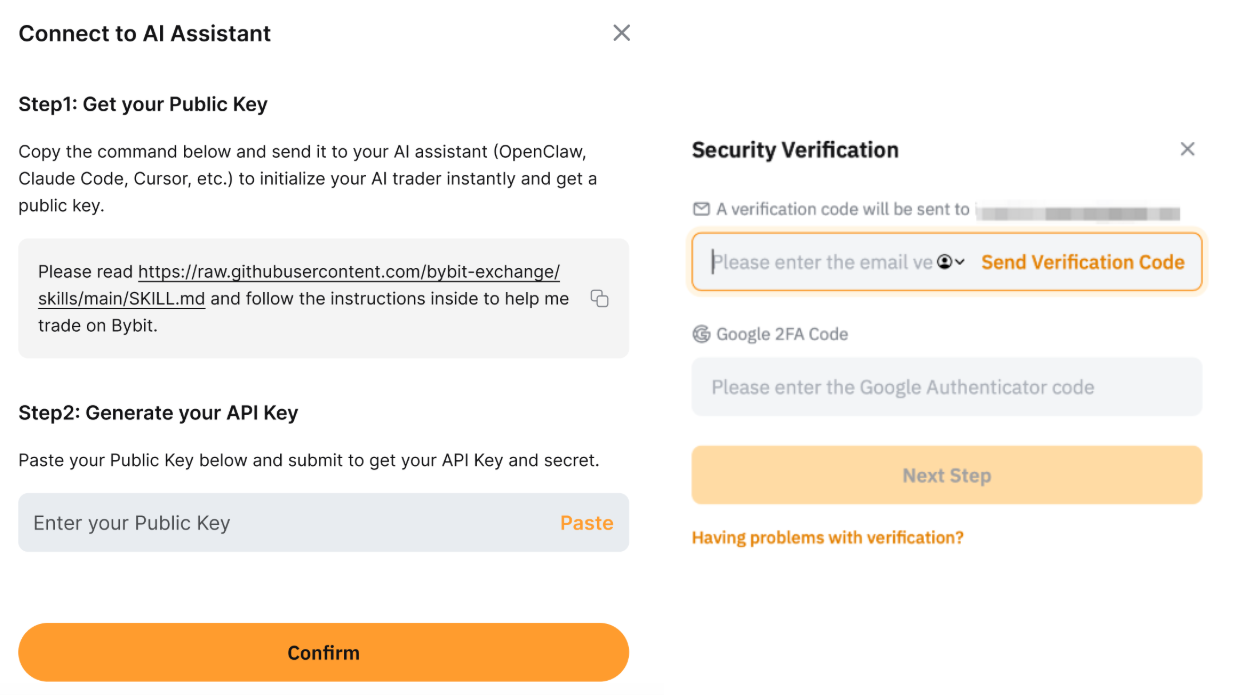
2) Bybit арқылы жасалған API кілтін көшіріңіз.
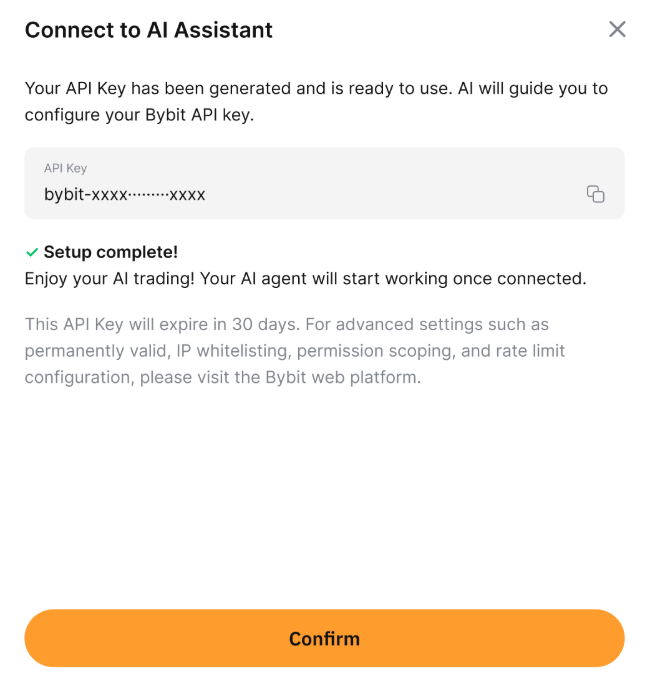
3) Компьютеріңіздегі екі қоршаған орта айнымалысын жүйенің Power Shell арқылы орнатыңыз:
[System.Environment]::SetEnvironmentVariable('BYBIT_API_KEY', 'Bybit-тен алынған_API_кілт', 'Пайдаланушы')
[System.Environment]::SetEnvironmentVariable('BYBIT_PRIVATE_KEY_PATH', 'C:\Users\your_user_name\bybit_keys\bybit_private_key.pem', 'Пайдаланушы')
Жоғарыда көрсетілген your_API_key_from_Bybit орынға Bybit ұсынған нақты API кілтіңізді алмастырыңыз. The bybit_keys қалтасы және bybit_private_key.pem файлы Claude Code арқылы автоматты түрде жасалған атаулар болып табылады. Осы атаулар сіздің нақты Claude Code сессияңызда ерекшеленуі мүмкін, сондықтан файл жүйеңізді тексеріп, емле қателіктерін тексеруді ұмытпаңыз.
Орташа айнымалыларды орнатқаннан кейін, жүйеңіздегі Power Shell-ді жауып, Claude Code-ден шығыңыз. Claude ішіндегілерге айнымалылардың қолжетімді болуын қамтамасыз ету үшін Claude Code сессиясын қайта бастаңыз.
App
Ескертпе: Bybit қосымшасы API кілтін жасауға қабілетті. Алайда, Claude Code Android және iOS сияқты мобильді платформаларға тікелей қолжетімді CLI құралы болып табылмайды. Сіз төмендегі процедураларды API кілтіңізді жасау үшін қолдана аласыз, бірақ нақты қосылу үшін Claude Code жұмыс үстелі нұсқасын қолдануыңыз керек.
1) Bybit интерфейсіне қайтып, жария кілтті API кілтіңізді жасау үшін өріске қойыңыз, содан кейін Растау батырмасын басып, қауіпсіздік тексеріс кодын беріңіз.
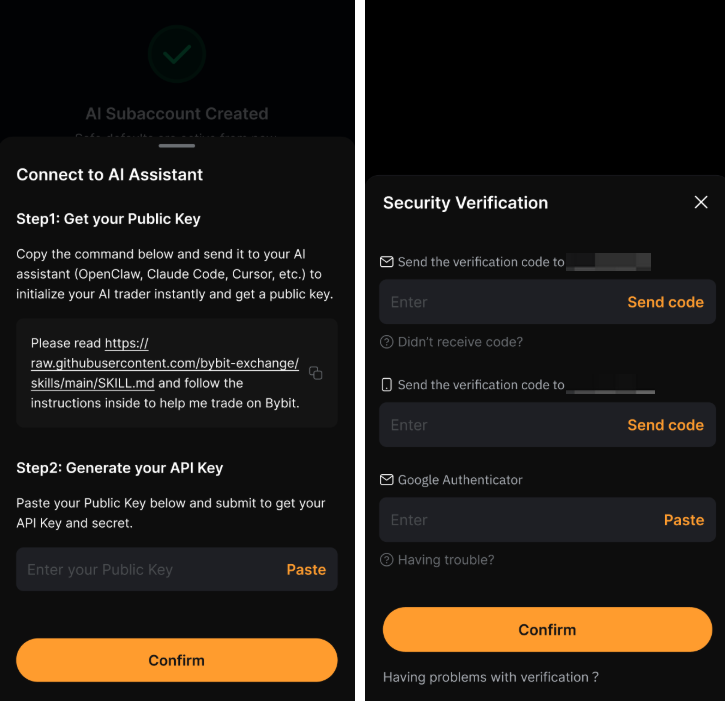
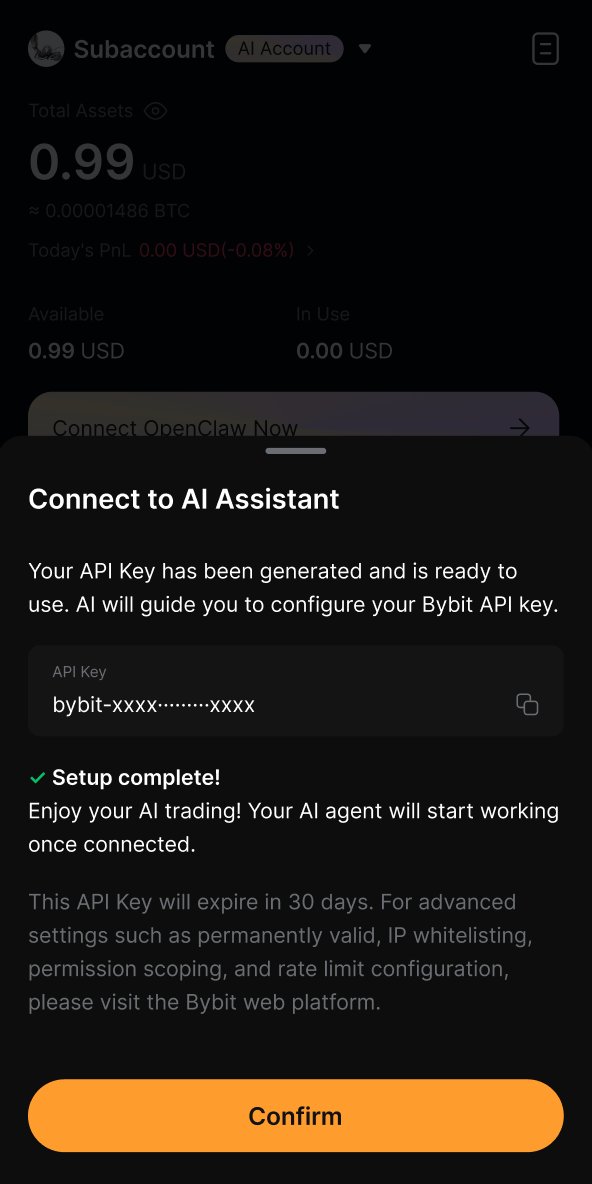
2) Bybit арқылы жасалған API кілтін көшіру арқылы Claude Code-ке беру үшін сақтаңыз.
4-қадам: Рұқсаттарды орнатыңыз
Веб
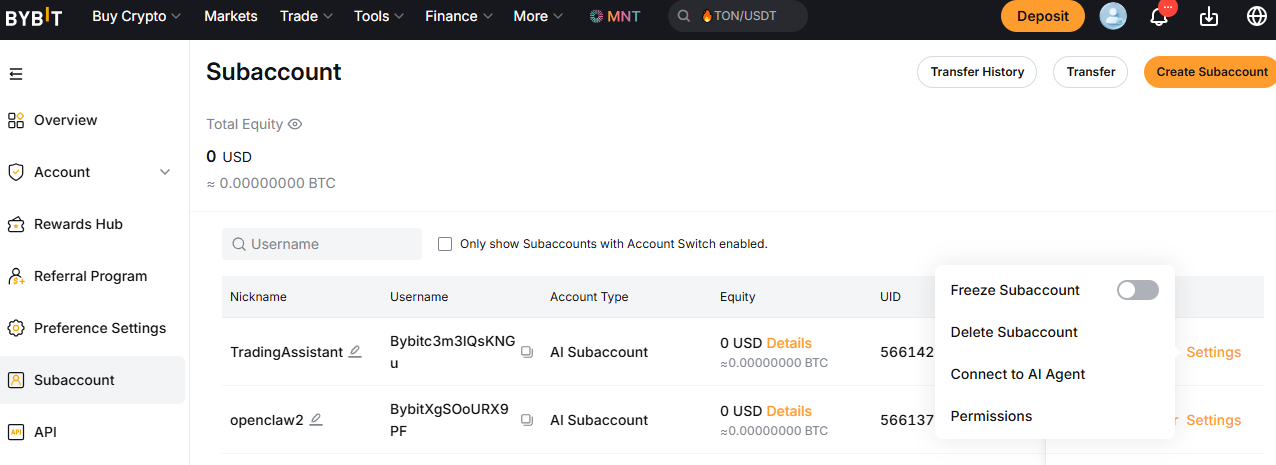
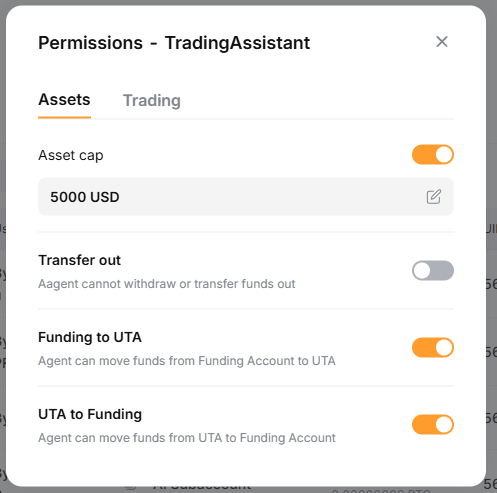
Жаңа жасалған AI қосалқы аккаунтыңызға рұқсаттар орнату үшін, Қосалқы аккаунт басқару бетіне өтіңіз. AI Қосалқы аккаунт атауыңыздың қасына, Баптаулар батырмасын басыңыз, содан кейін Рұқсаттар.
Қосымша
1) Қосалқы аккаунт Басқару бетіне көшу үшін жоғарғы сол жақ бұрыштағы Профиль белгішесін басыңыз, содан кейін Баптаулар → Қосалқы аккаунт.
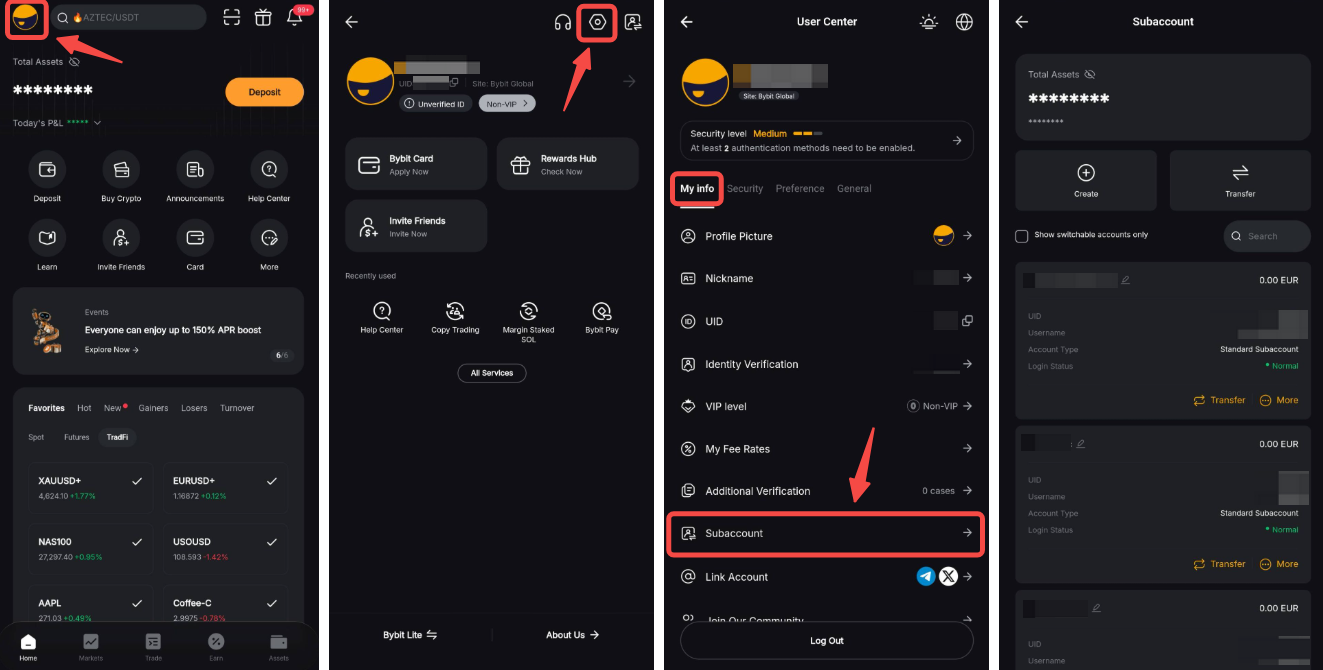
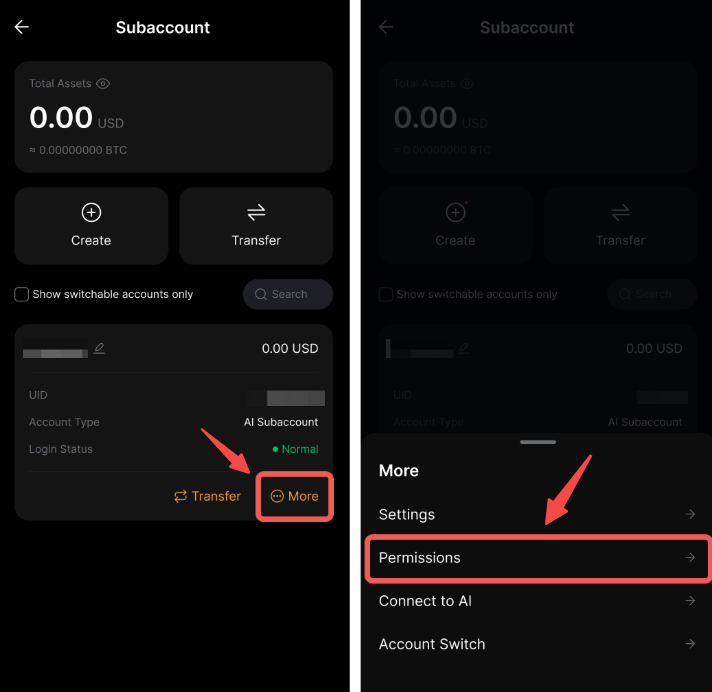
2) Қосалқы аккаунтыңызды табыңыз, содан кейін Толығырақ → Рұқсаттар батырмасын басыңыз.
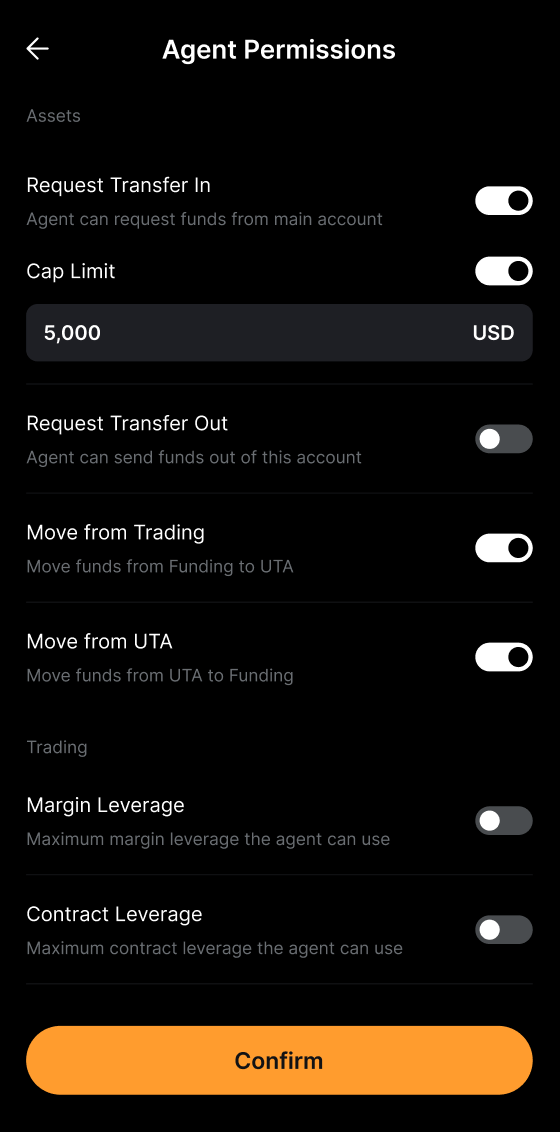
Бастапқы рұқсаттарды ұсынатын негізгі ұсыныстар төмендегілерді қамтиды:
Кіріс аударымды сұрату: ҚОСУЛЫ
Шектеу лимиті: 500 USD
Максималды маржа левережі: 5x
Аударымды сыртқа сұрату: ҚОСУЛЫ
5-қадам: Қосылысты тексеру
Claude Code сіздің AI Қосалқы аккаунтыңызға сәтті қосылғанда, сіз қосылысты растайтын хабарды көресіз.
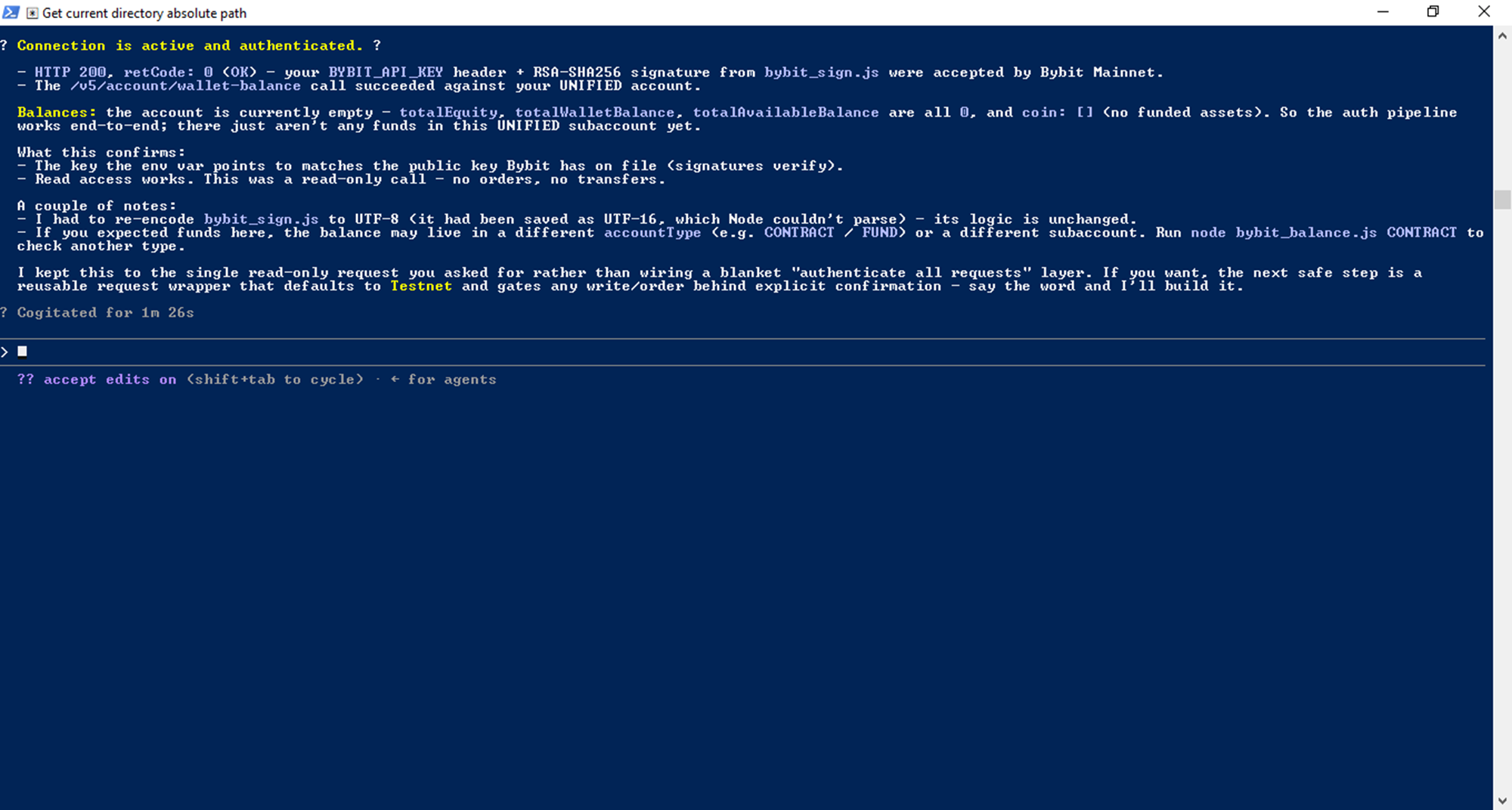
Нәтижелерді көру және байланысты тексеру үшін бірнеше қарапайым сұрауларды іске қосып көріңіз, мысалы, балансты тізімдеу, кішкентай мәміле жасау және мәмілелер тарихын тізімдеу.
Ақауларды жою
Сіз кездесуі мүмкін жалпы мәселелер және оларды шешу жолдары келесідей:
Жарамсыз жария кілт хабарламасы: Кілтті көшіру кезінде артық бос орындардың жоқтығына көз жеткізіңіз. Сондай-ақ, ескеріңіз, кілтті — BEGIN PUBLIC KEY — басталуымен және — END PUBLIC KEY — аяқталуымен бірге көшіру қажет.
API кілті мерзімі біткен / Жарамсыз: Кілттердің 30 күннен кейін мерзімі біткенін ескеріңіз. Сізге Bybit сайтында жаңасын қайта жасау қажет болады.
Рұқсат берілмеді: Негізгі аккаунттан рұқсат параметрлерін тексеріңіз.
Қосылу уақыты аяқталды: Интернет қосылымыңызды тексеріп, қайта қосып көріңіз.
Claude Code Bybit командаларын танымайды: Сіздің Claude Code бағдарламаңыздың соңғы нұсқасы бар екеніне көз жеткізіңіз.
Қорытынды
Claude Code көмегімен, енді сіздің Bybit AI Қосалқы аккаунтыңыз арқылы әртүрлі автоматтандырылған мәміле әрекеттеріне қол жеткізе аласыз. Бұларға Спот және Деривативтер мәмілелерін жүргізу, автоматтандырылған стратегияларды орнату, позицияларыңыз бен P&L-ды бақылау және аккаунттарыңыз арасында қаражат аудару кіреді.
#LearnWithBybit
5,000 USDT-ге дейін сыйақы алыңыз
Бүгін тіркеліп, бірден 20 USDT купонын алыңыз және қосымша бонустарға ие болыңыз.