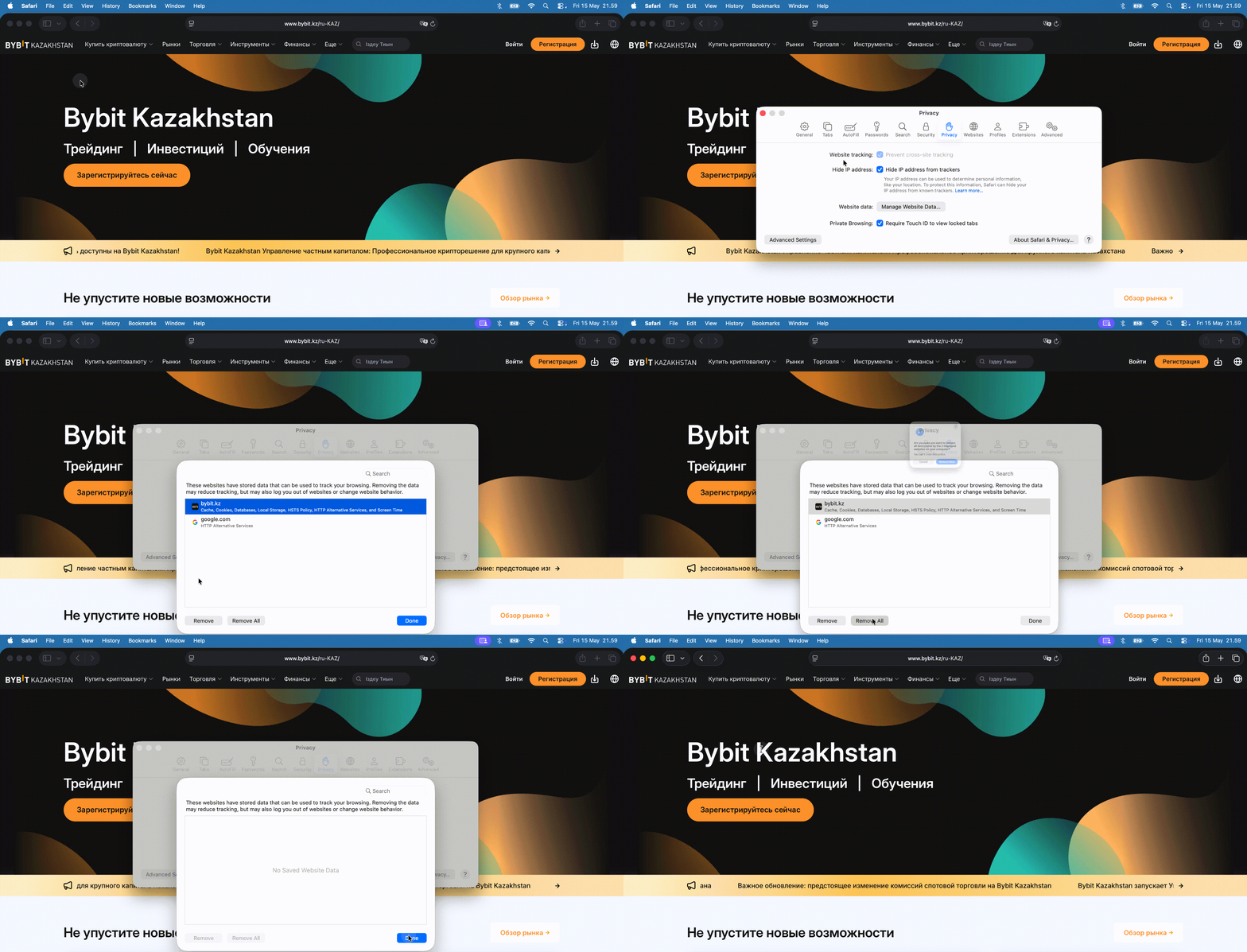
В приведенном ниже руководстве представлена пошаговая инструкция о том, как очистить кэш и файлы cookie в основных браузерах, включая Google Chrome, Firefox, Brave, Microsoft Edge Chromium и Safari.
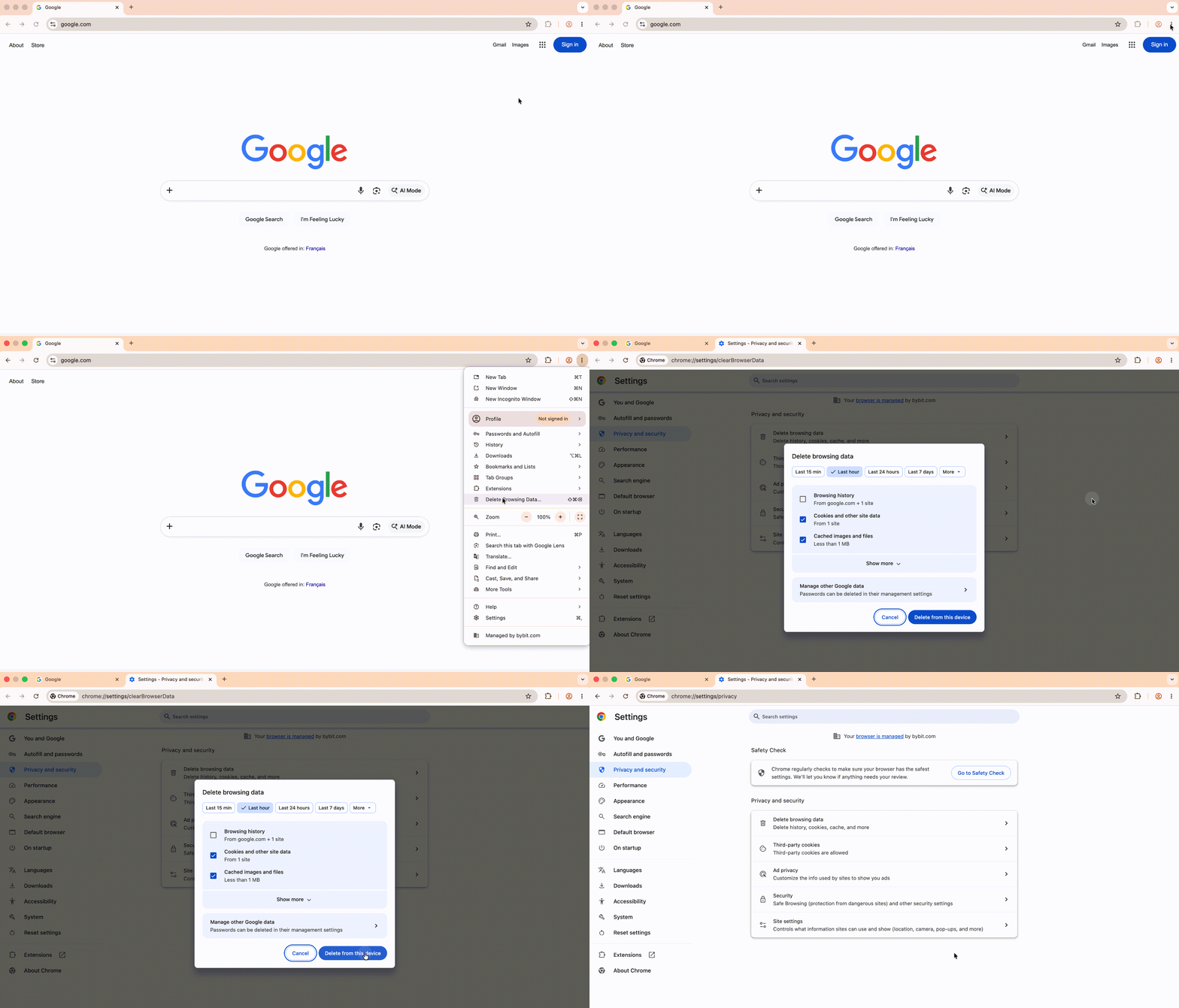
Google Chrome (рекомендуемый браузер для Bybit Kazakhstan)
1. Откройте Chrome на компьютере.
2. В правом верхнем углу нажмите на значок с тремя точками ︙.
3. Нажмите Удалить данные браузера.
4. В верхней части выберите временной диапазон. Чтобы удалить все данные, выберите За все время.
5. Отметьте флажки рядом с Файлы cookie и другие данные сайтов и Изображения и файлы, сохраненные в кэше.
6. Нажмите Удалить с этого устройства.
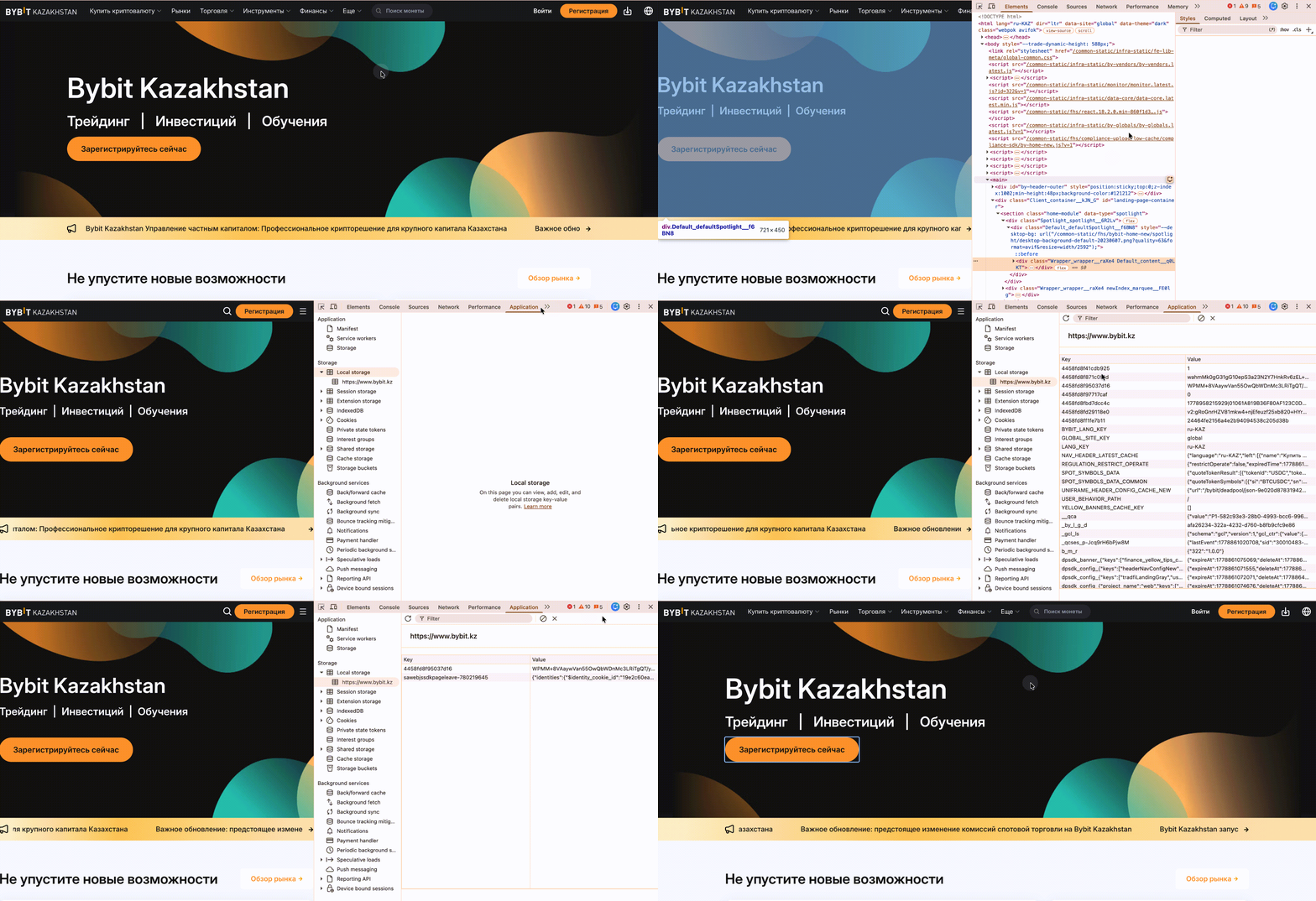
Чтобы cookie-файлы других веб-сайтов не были удалены — чтобы вам не пришлось заново входить в эти аккаунты, — выполните следующие шаги по устранению неполадок:
- Нажмите правой кнопкой мыши в любом месте сайта Bybit Kazakhstan и выберите Проверить, чтобы открыть Инструменты Разработчика.
- Перейдите во вкладку Приложение.
- На левой панели:
- Разверните Хранилище → Локальное Хранилище и нажмите https://www.bybit.kz/
- Нажмите кнопку 🚫 Очистить все в правом верхнем углу панели хранилища.
- Обновите страницу.
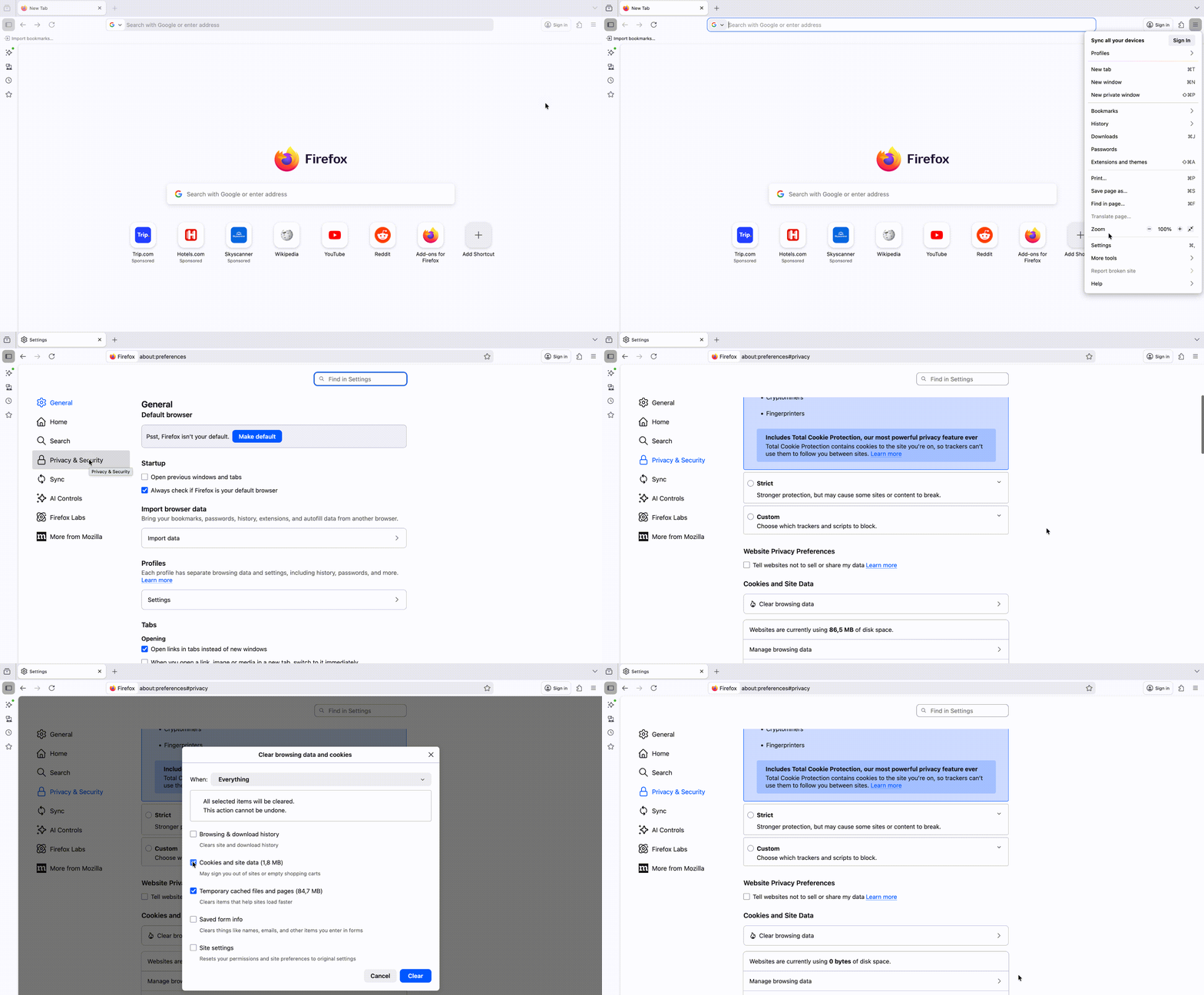
Firefox (рекомендуемый браузер для Bybit Kazakhstan)
1. Откройте Firefox на компьютере.
2. Нажмите кнопку меню ☰ и выберите Настройки.
3. Выберите панель Приватность и Безопасность.
4. В разделе Cookie-файлы и Данные Сайтов нажмите Очистить Данные Браузера.
5. Убедитесь, что отмечены Cookie-файлы и Данные Сайтов и Временные кэшированные файлы и страницы, затем нажмите Очистить.
Браузер Brave
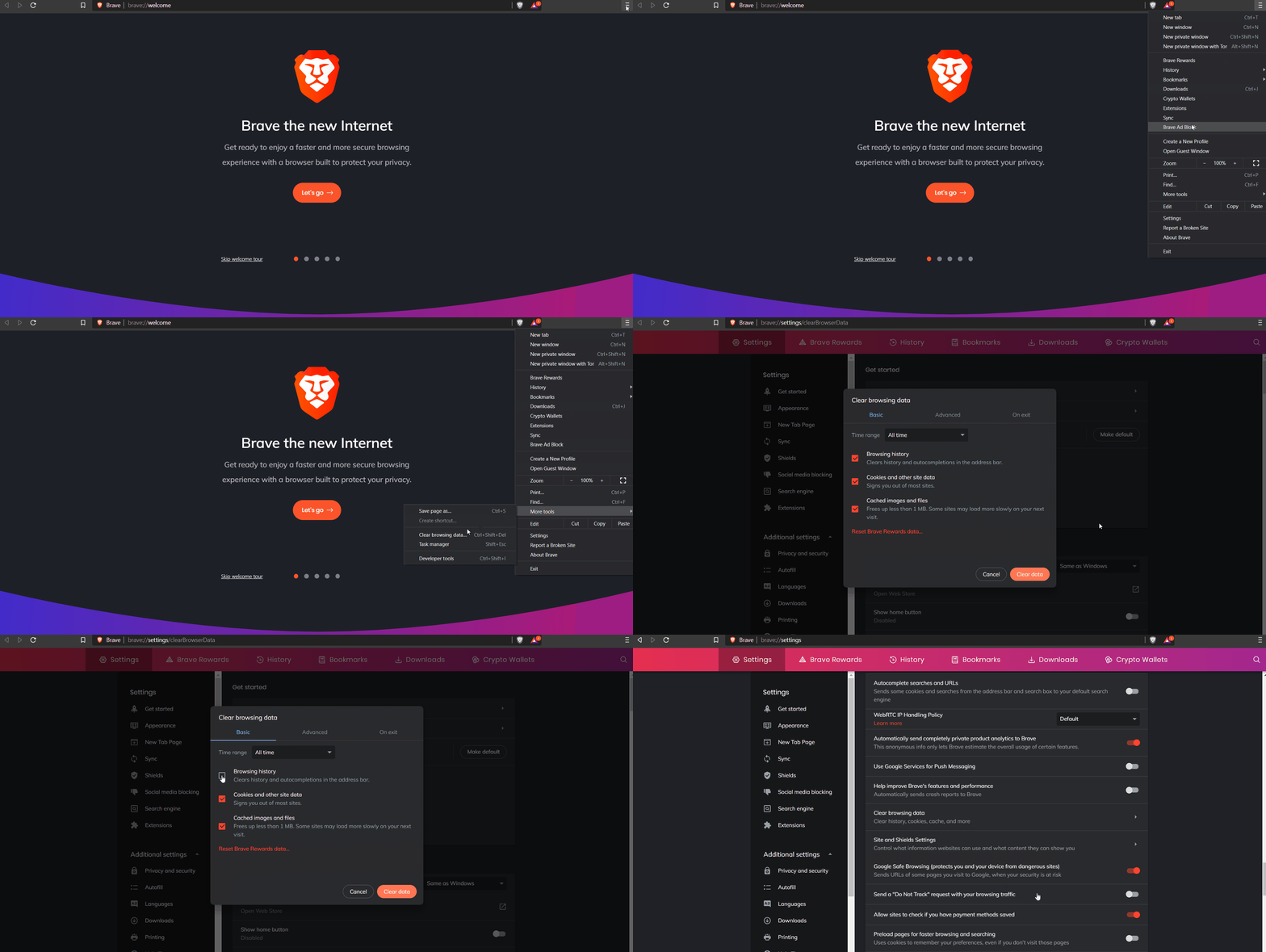
1. Откройте Brave на компьютере.
2. В правом верхнем углу нажмите кнопку меню ☰.
3. Нажмите Дополнительные Инструменты → Очистить данные браузера.
4. В верхней части выберите временной диапазон. Чтобы удалить все данные, выберите За все время.
5. Отметьте флажки рядом с Файлы cookie и другие данные сайтов и Изображения и файлы, сохраненные в кэше.
6. Нажмите Очистить данные.
Microsoft Edge Chromium
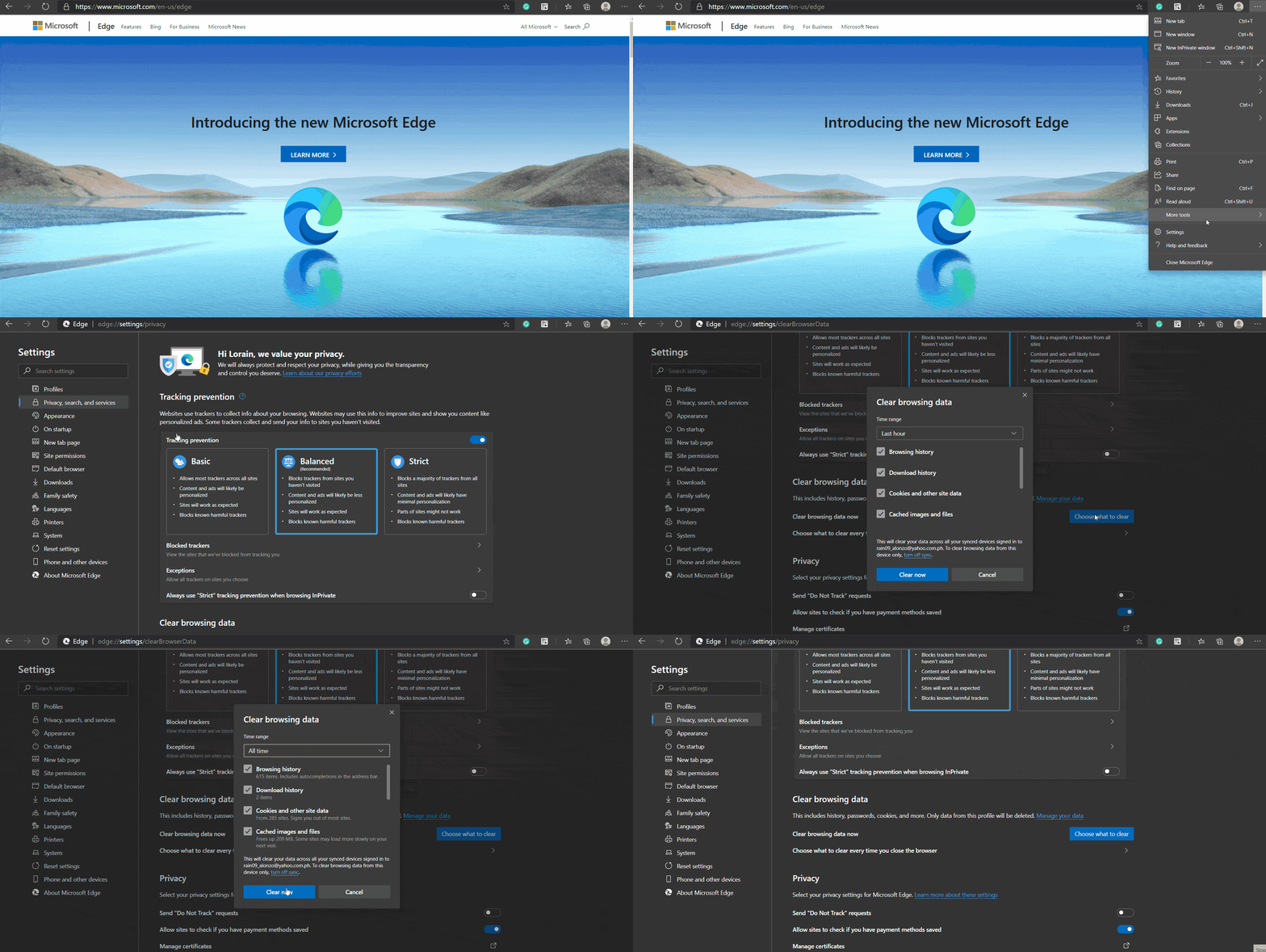
1. Откройте Edge на компьютере.
2. Нажмите Настройка и Управление в правом верхнем углу. Также можно использовать сочетание клавиш ALT+F для доступа к настройкам.
3. Перейдите в Настройки в нижней части.
4. На левой панели нажмите Конфиденциальность, поиск и службы.
5. В разделе Очистить данные браузера нажмите Выбрать, что нужно очистить:
- В разделе Временной диапазон выберите За все время.
- Снимите флажок История браузера.
- Убедитесь, что Файлы cookie и другие данные сайтов и Изображения и файлы, сохраненные в кэше остаются отмеченными.
6. Нажмите Очистить сейчас.
Safari
1. Откройте Safari на компьютере.
2. Нажмите меню Safari → Настройки.
3. Во вкладке Конфиденциальность нажмите Управлять Данными Веб-сайтов.
4. Выберите элемент, который хотите удалить, или удалите все.