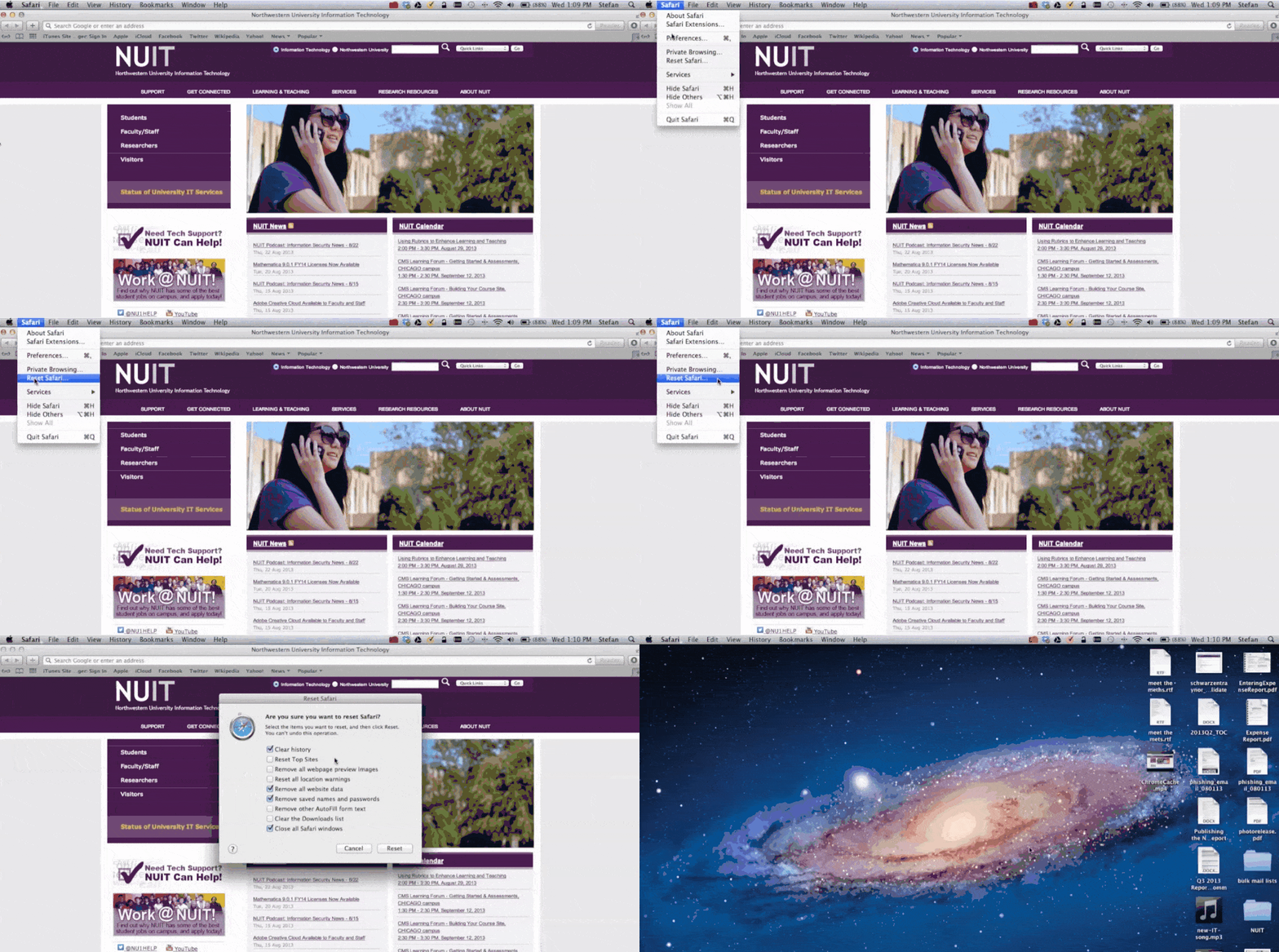
В этом руководстве представлено пошаговое руководство по удалению кэша и файлов cookie основного браузера, включая Google Chrome, Firefox, Brave, Microsoft Edge Chromium и Safari.
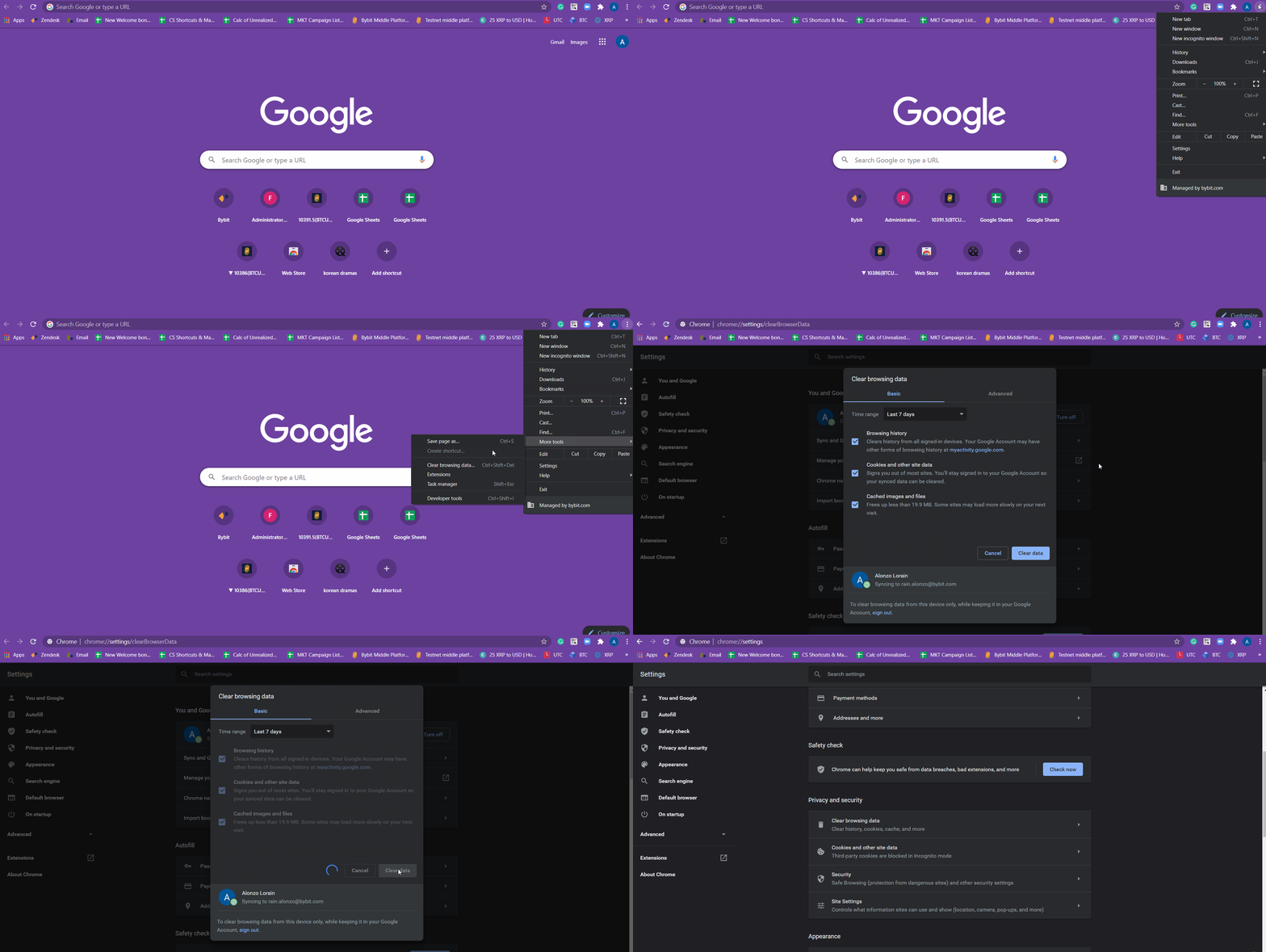
Google Chrome (рекомендуемый браузер на Bybit Kazakhstan)
1. Откройте Chrome на компьютере.
2. В правом верхнем углу нажмите .
.
3. Нажмите Дополнительные инструменты → Очистить данные о просмотре.
4. В верхней части выберите временной диапазон. Чтобы удалить всё, выберите Все время.
5. Установите флажки рядом с файлами cookie и другими данными сайта, а также кэшированными изображениями и файлами.
6. Нажмите Очистить данные.
Firefox (рекомендуемый браузер на Bybit Kazakhstan)
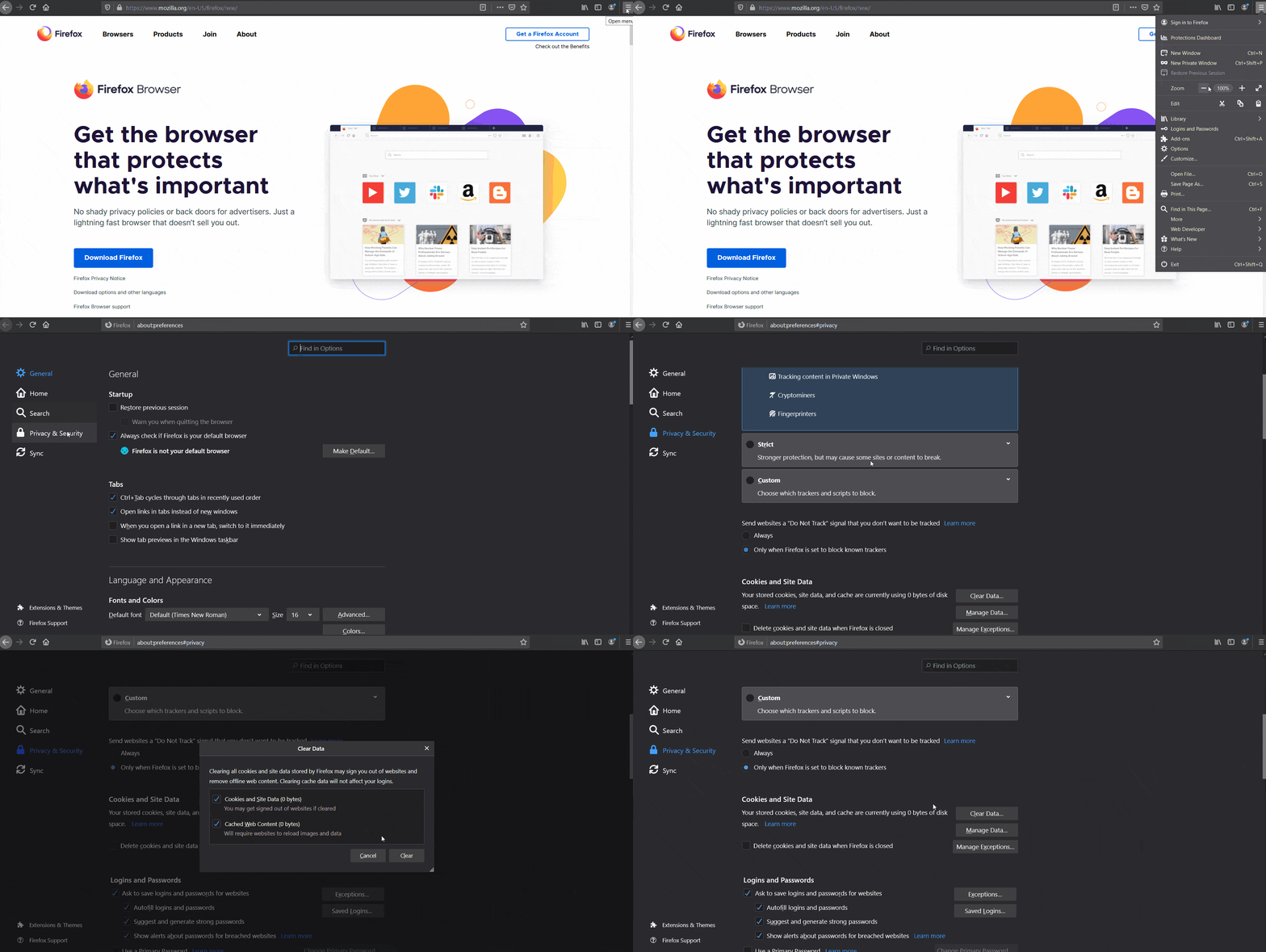
1. На компьютере откройте Firefox.
2. Нажмите на кнопку меню  и выберите Опции.
3. Выберите панель Конфиденциальность и безопасность.
4. В разделе Файлы cookie и Данные сайта нажмите Очистить данные.
5. Поставьте галочку в поле Файлы cookie и данные сайта и кэшированный веб-контент и нажмите кнопку Очистить.
Brave
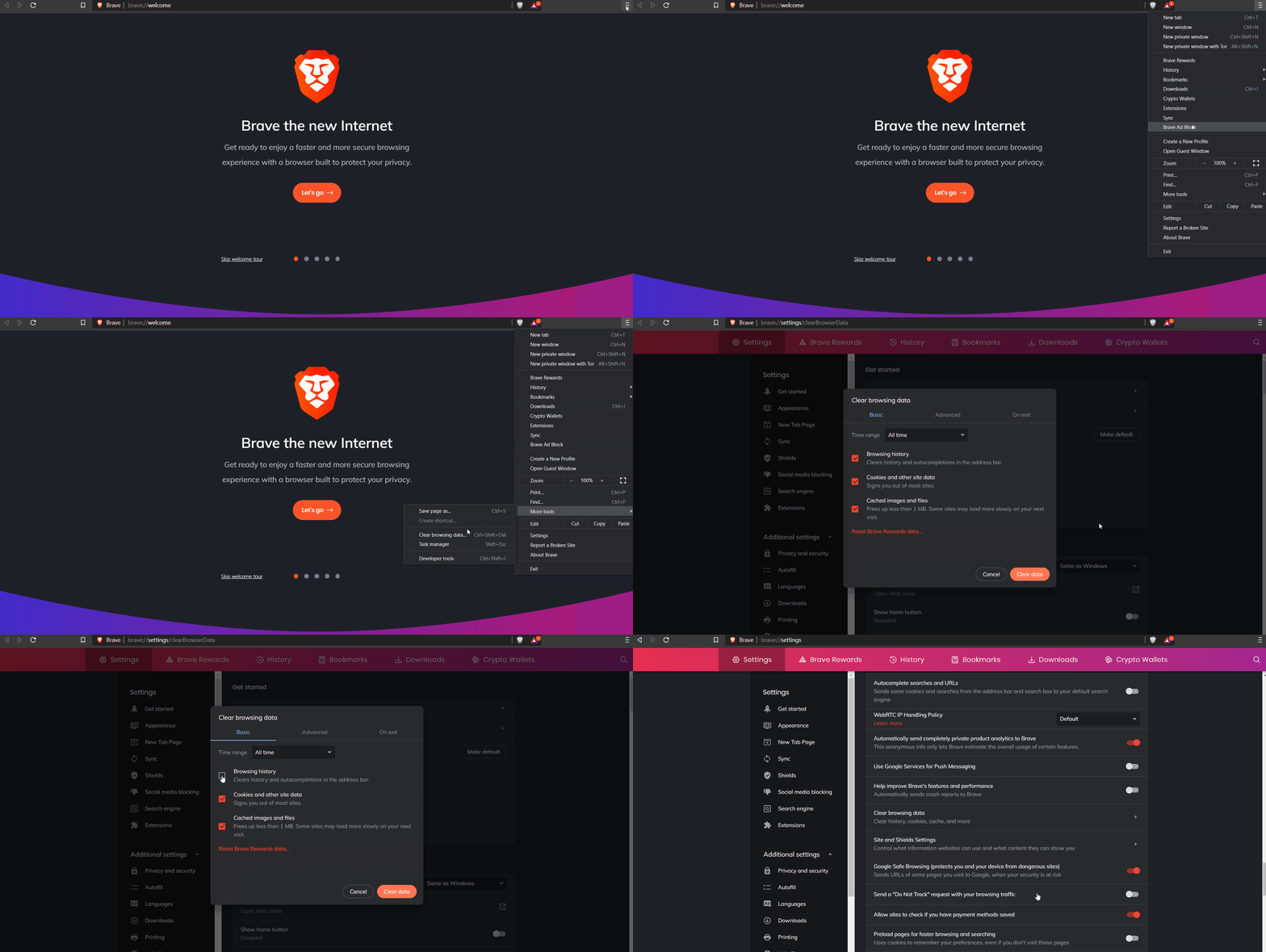
1. Откройте Brave на компьютере.
2. В правом верхнем углу нажмите.
3. Нажмите Дополнительные инструменты → Очистить данные о просмотре.
4. В верхней части выберите временной диапазон. Чтобы удалить всё, выберите Все время.
5. Установите флажки рядом с файлами cookie и другими данными сайта, а также кэшированными изображениями и файлами.
6. Нажмите Очистить данные.
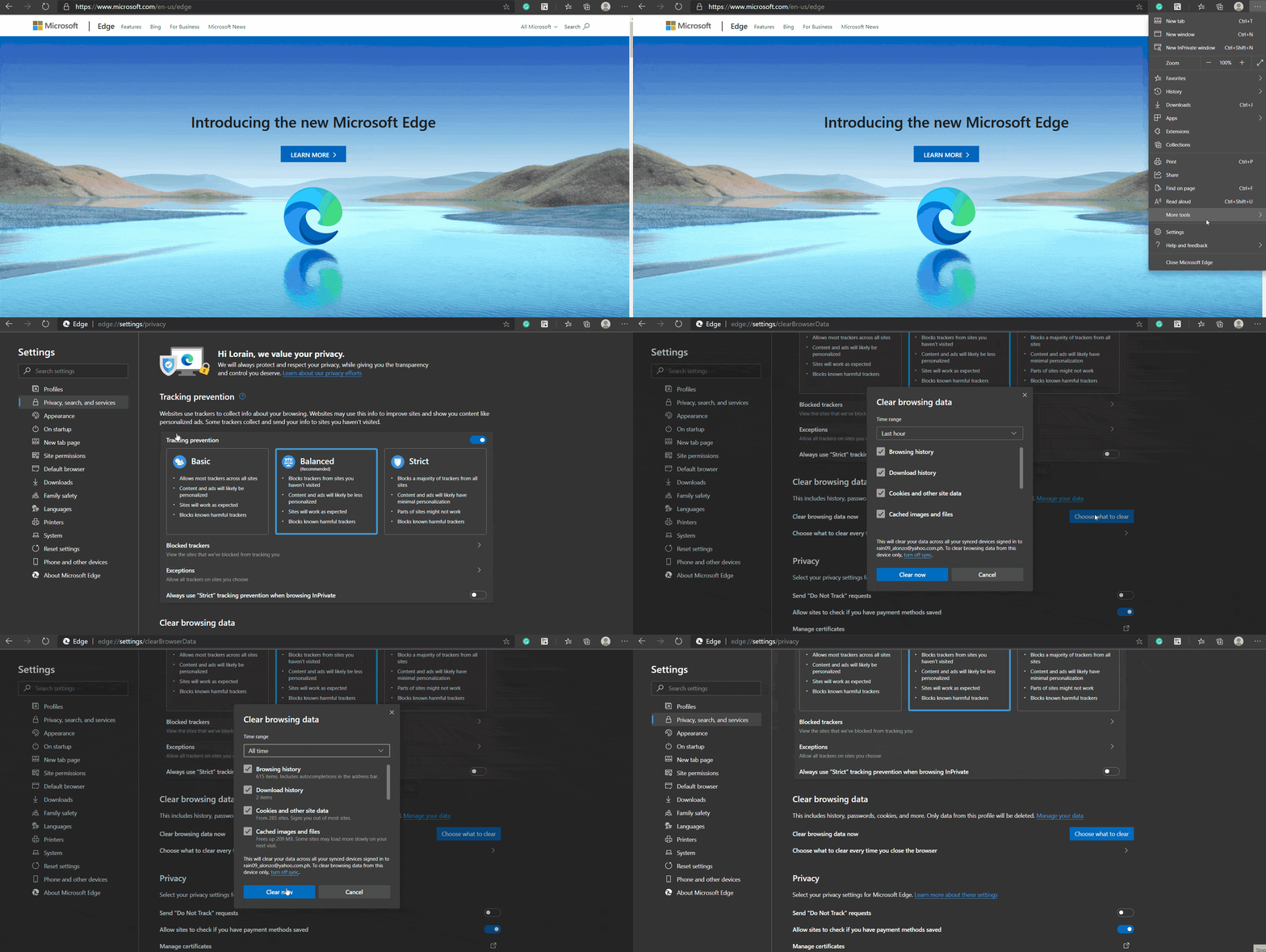
Microsoft Edge Chromium
1. На компьютере откройте Edge.
2. Нажмите Настроить и контролировать в правом верхнем углу. Для доступа к настройкам можно также использовать ярлык ALT-F.
3. Перейдите в Настройки в нижней части страницы.
4. На левой панели нажмите Конфиденциальность, поиск и сервисы.
5. В разделе Очистить данные о просмотре нажмите Выбрать, что очистить:
- В разделе Диапазон времени выберите параметр Все время.
- Отмените Историю поиска.
- Убедитесь, что файлы cookie и другие данные сайта, а также кэшированные изображения и файлы по-прежнему отмечены.
6. Нажмите Очистить.
Safari
1. Откройте Safari на компьютере.
2. Перейдите в меню Safari → Сбросить Safari.
3. Выберите элементы, которые хотите сбросить.
4. Нажмите Сброс.