
Дисклеймер. Эта статья переведена на русский язык с помощью машинного перевода. Улучшенная версия будет опубликована позднее.
В этом всестороннем руководстве описаны шаги по эффективной записи и отправке видео с вашего компьютера в Bybit Kazakhstan. Узнайте, как записывать на различных платформах и без проблем загружать свои видео.
Запись видео на компьютер
На MacOS
Шаг 1. С помощью MacOS Mojave нажмите Shift-Command (η)-5, чтобы получить доступ ко всем элементам управления, необходимым для записи видео и захвата экрана. Используйте эти экранные элементы управления, чтобы выбрать, следует ли записывать весь экран, выбранную часть или делать снимок экрана. Если вы не обновили приложение до Mojave, вы можете записать экран с помощью QuickTime Player.
Шаг 2. Щелкните элементы управления на экране, чтобы выбрать экран для записи и начала видеозаписи. Используйте эскиз для сохранения.
Шаг 3. После остановки записи в правом нижнем углу экрана на короткое время появится эскиз видео. Проведите по миниатюре вправо, и запись будет сохранена автоматически. Имя по умолчанию для сохраненной записи — дата записи экрана в time.mov.
Для получения дополнительной информации см. официальное руководство по поддержке Apple здесь.
В Windows 10
В устройствах с Windows 10 нажмите [Windows]+[G] на клавиатуре и нажмите Да, это игра. Этот встроенный инструмент Microsoft не ограничивается играми и может использоваться для записи любых действий на экране.
Нажмите «Начать запись» или [Windows]+[Alt]+[R], чтобы начать и использовать один и тот же ярлык для завершения. Если кнопка Начать запись не видна, сначала нажмите кнопку Захват.
Записанные видео будут сохранены в папке Видео/Захват в формате MP4. Доступ к папке можно получить на странице проводника файлов по умолчанию, перейдя в меню Этот ПК → Видео → Захваты.
Примечание: Для повышения безопасности Bybit Kazakhstan настоятельно рекомендует обновить ваш компьютер до Windows 10. Для получения дополнительной информации посетите веб-сайт здесь.
В других компьютерных операционных системах
В некоторых операционных системах может отсутствовать встроенное программное обеспечение для записи экрана. В этом случае трейдерам необходимо загрузить стороннее программное обеспечение для записи экрана.
Чтобы начать, загрузите OBS Studio и следуйте пошаговому руководству на Викихау.
Загрузка большого видеофайла
Если вы готовы отправить запись экрана, но обнаружили, что размер видеофайла превышает поддерживаемый размер, выполните следующие действия для получения подробных руководств.
Через Google Диск
Обратите внимание, что Gmail ограничивает размер вложений для электронных писем до 25 МБ. Однако если вы используете адрес Gmail, вы можете использовать Google Drive для отправки записей экрана размером более 25 МБ.
Шаг 1. На компьютере откройте Gmail и нажмите кнопку Создать, чтобы начать электронную почту.

Шаг 2. Нажмите на значок Google Drive и загрузите файл, который вы хотите отправить.
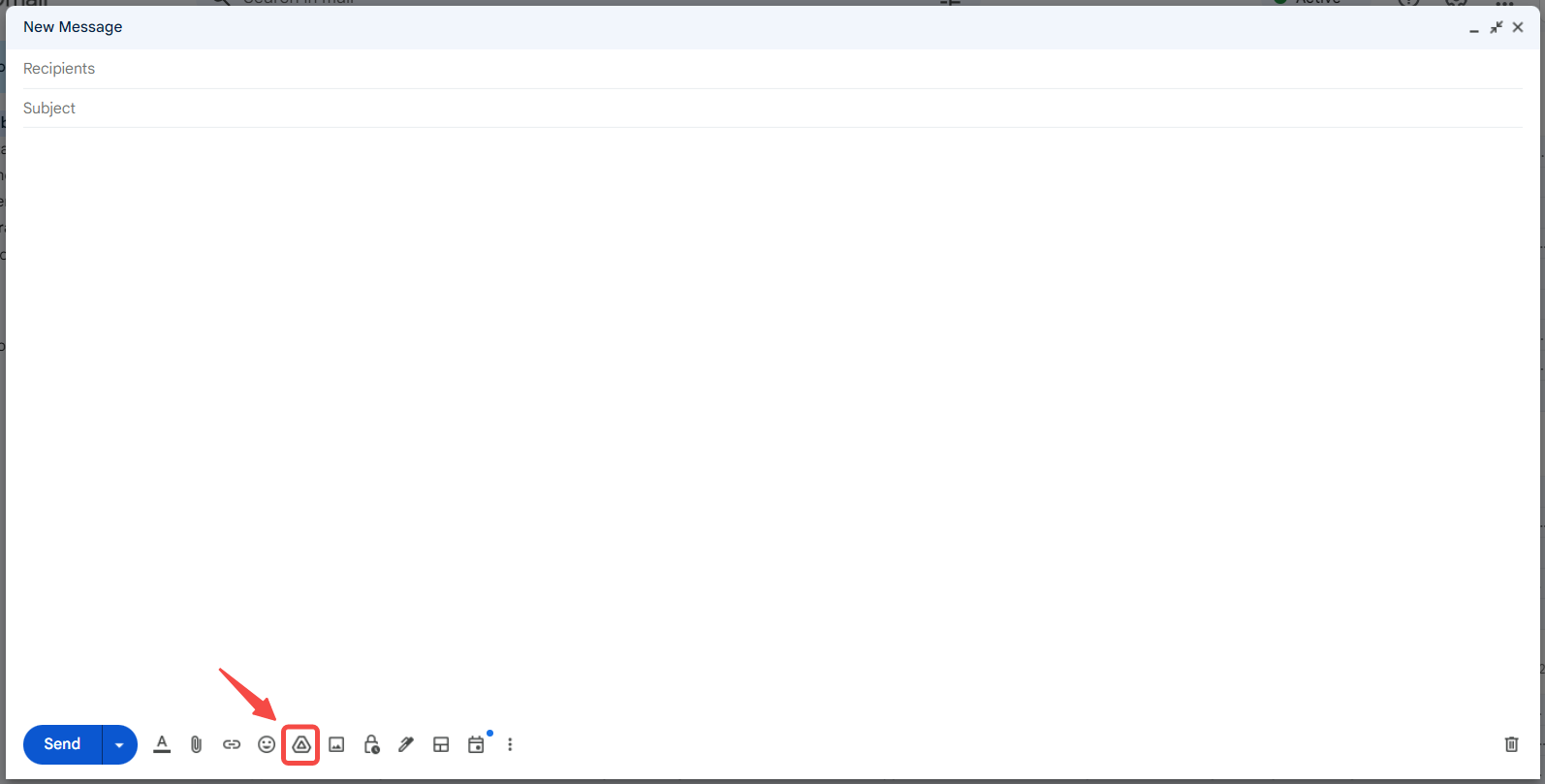
Шаг 3. Перед отправкой электронного письма со ссылкой на файл нажмите на видео, чтобы открыть его в новом окне, и нажмите на значок «Поделиться».

Шаг 4. Нажмите «Ограничено». В раскрывающемся меню выберите Любой со ссылкой и убедитесь, что она находится в режиме просмотра.
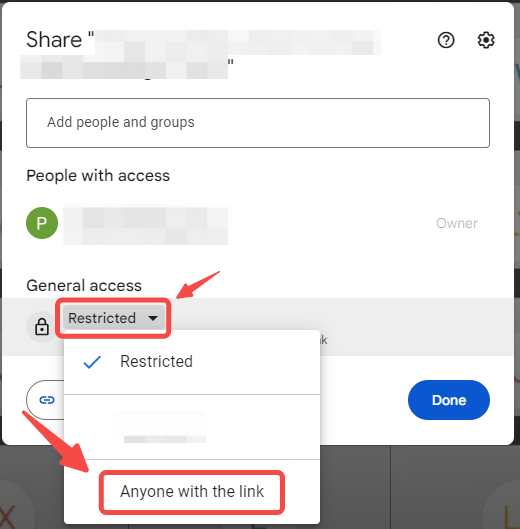
Примечание: Если вы используете форму для отправки записи экрана, нажмите «Копировать ссылку» и вставьте ссылку в поле описания при отправке запроса.
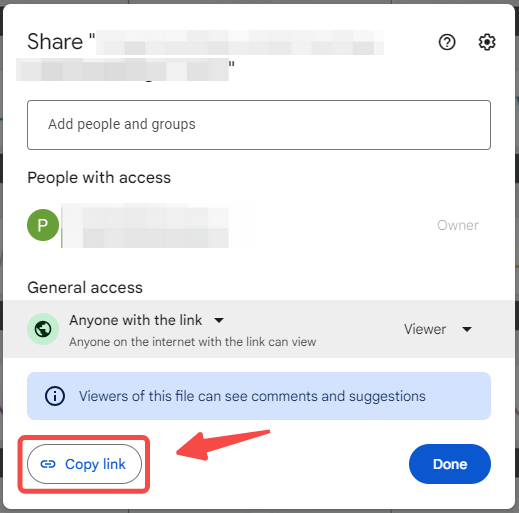
Видеоруководство можно найти здесь.
Через WeTransfer
Если ваш поставщик электронной почты не разрешает использовать более крупные вложения, используйте WeTransfer для создания ссылки на видеофайл для доступа к Bybit Kazakhstan.
Шаг 1. Перейдите на сайт https://wetransfer.com/ и нажмите на значок с тремя точками слева от кнопки Перевод.
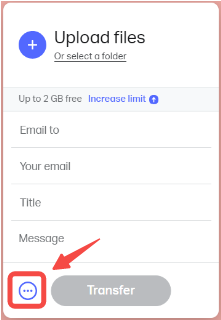
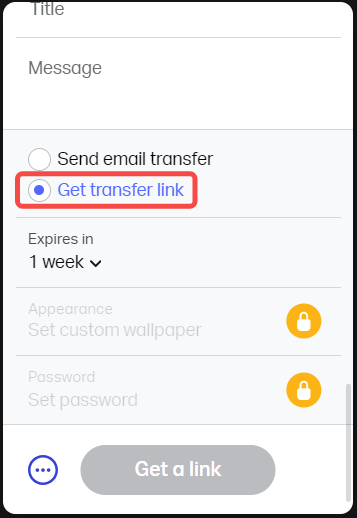
Шаг 2. Выберите Получить ссылку для передачи, загрузите файл и нажмите Получить ссылку. При необходимости вы также можете включить сообщение в нашу команду.
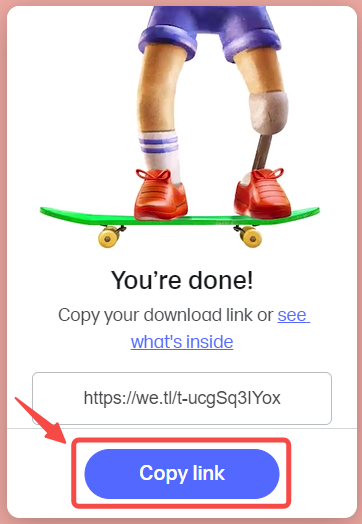
Шаг 3. После завершения перевода вы увидите ссылку на перевод. Нажмите на синюю кнопку «Копировать ссылку» и вставьте ее в ответ на наше электронное письмо или введите в поле описания формы при отправке запроса.
Примечание: Ссылка на загрузку действительна в течение 7 дней по умолчанию и будет автоматически удалена после этого.
Видеоруководство см. здесь.
Обратите внимание, что Bybit Kazakhstan не связан и не связан с Apple, Samsung, Xiaomi, Huawei, OPPO, Mobizen, OBS, Wikihow, Google Drive или WeTransfer. Трейдерам рекомендуется загружать и использовать приложение или программное обеспечение по своему усмотрению.